Steuere pro Ressource separat, ob sie sichtbar, buchbar und abrechnungsrelevant ist.
Mit dem Ressourcen-Status steuerst du in anny für jede Ressource einzeln, ob sie für Kund:innen sichtbar, buchbar oder nur intern verfügbar ist. So legst du Ressourcen wie Trainer oder Räume kostenlos zur Ansicht an, ohne dass sie deine Abrechnung beeinflussen.
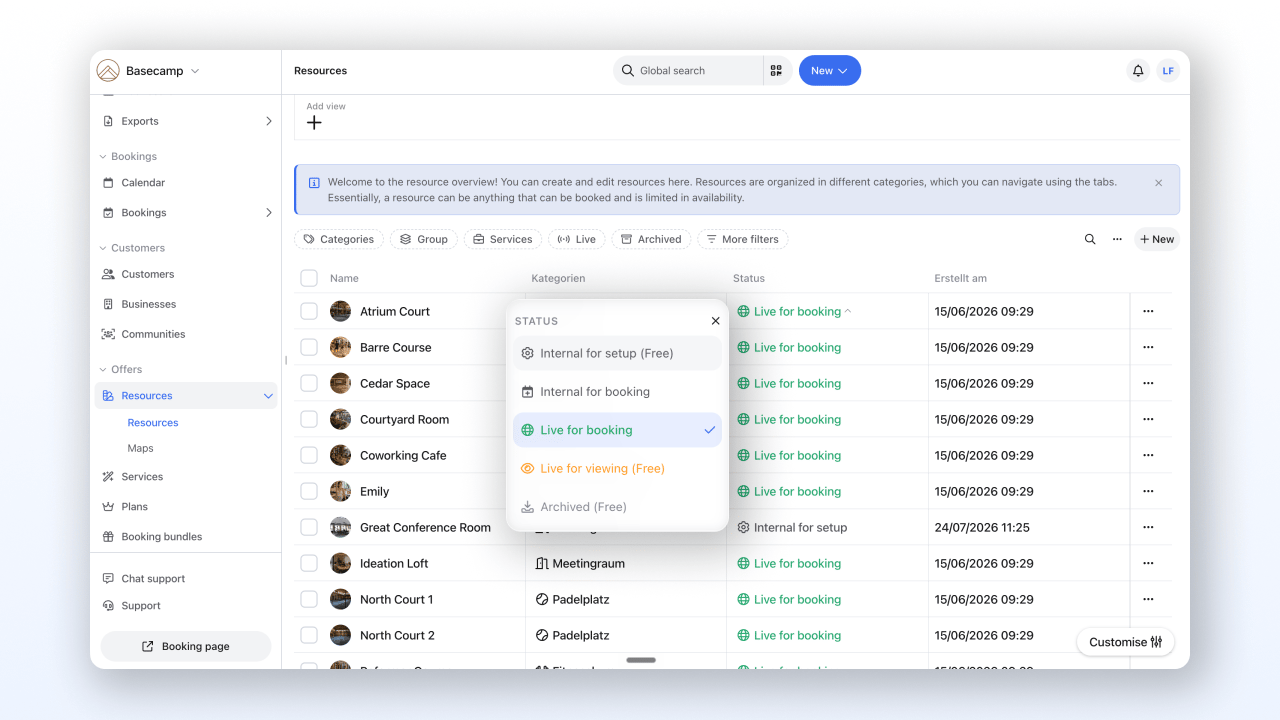
Jede Ressource hat einen Status mit fünf Optionen. Du änderst ihn direkt in der Spalte Status der Ressourcentabelle (Katalog → Ressourcen) oder im Status-Auswahlfeld im Seitenkopf der Ressource. Der Status hängt mit dem Schalter Buchungen aktivieren im Reiter Buchungsoptionen bzw. Services der Ressource zusammen: Schaltest du Buchungen aus, wechselt „Live zur Buchung“ zu „Live zur Ansicht“ und „Intern zur Buchung“ zu „Intern zur Verwaltung“.
Status
Sichtbarkeit
Buchbarkeit
Abrechnung
Live zur Buchung
Für Endnutzer:innen sichtbar
Ja
Zählt zur Abrechnung
Live zur Ansicht
Für Endnutzer:innen sichtbar
Nein
Kostenlos
Intern zur Buchung
Nur Admins
Ja (intern)
Zählt zur Abrechnung
Intern zur Verwaltung
Nur Admins
Nein
Kostenlos
Archiviert
Nicht sichtbar
Nein
Kostenlos
Die bisherigen Bezeichnungen wurden umbenannt: “Aktiv” heißt jetzt Live, “Inaktiv” heißt jetzt Intern.Die Status-Auswahl zeigt die verfügbaren Optionen; kostenlose Status sind mit (Kostenlos) gekennzeichnet. Im Seitenkopf der Ressource erscheint Archiviert nur, wenn die Ressource bereits archiviert ist: Archivieren und Wiederherstellen erledigst du dort über die drei Punkte (Archivieren / Wiederherstellen). In der Ressourcentabelle kannst du Archiviert direkt in der Spalte Status wählen. Über die drei Punkte einer Tabellenzeile stehen außerdem die Schnellaktionen Live stellen und Intern stellen bereit.
Auch bei deaktivierter Buchung kannst du weiterhin Blocker manuell pflegen oder über den Kalender-Sync verwalten.
Du möchtest Trainer, Räume oder Equipment als Info-Ressourcen anzeigen, ohne dass sie buchbar sind: Setze den Status auf “Live zur Ansicht”. Die Ressource ist für Kund:innen sichtbar, aber nicht buchbar und kostenlos.
Du bereitest eine neue Ressource vor oder testest ein Setup: Nutze “Intern zur Verwaltung”. Nur Admins sehen die Ressource, sie ist kostenlos und wird nicht veröffentlicht.
Du brauchst eine Ressource, die nur intern (z. B. durch Admins) gebucht werden kann: Wähle “Intern zur Buchung”. Die Ressource ist nicht öffentlich sichtbar, aber intern buchbar und zählt zur Abrechnung.
Nicht geeignet für: Ressourcen, die du dauerhaft nicht mehr brauchst. In diesem Fall nutze den Status “Archiviert”, um die Ressource vollständig zu deaktivieren.
Communities: Wenn eine Ressource einer Community zugewiesen ist, gelten die Sichtbarkeitsregeln der Community zusätzlich zum Ressourcen-Status. Der Status steuert die Grundsichtbarkeit, die Community schränkt weiter ein.
Wählt einen der 5 Status-Modi (Spalte Status in der Ressourcentabelle oder Seitenkopf der Ressource)
Buchungen aktivieren
Schaltet Buchbarkeit für die Ressource ein/aus (Reiter Buchungsoptionen bzw. Services der Ressource)
Den Schalter Buchungen aktivieren findest du auf der Ressource im Reiter Buchungsoptionen bzw. Services (je nach Kategorie). Er lässt sich erst einschalten, wenn mindestens ein Service mit der Ressource verbunden ist. Zusammen mit dem Status steuert er, ob Buchungen auf dieser Ressource möglich sind.
Du bietest Kurse an und möchtest Trainer und Raum als Zusatzinformation anzeigen, ohne dass sie separat buchbar sind oder in die Abrechnung zählen.
1
Kurs-Ressource auf Live zur Buchung setzen
Setze den Status der Kurs-Ressource auf Live zur Buchung. Stelle sicher, dass Buchungen aktivieren im Reiter Buchungsoptionen bzw. Services der Ressource aktiv ist.
2
Trainer-Ressource auf Live zur Ansicht setzen
Setze den Status der Trainer-Ressource auf Live zur Ansicht. Die Buchung ist automatisch deaktiviert.
3
Raum-Ressource auf Live zur Ansicht setzen
Setze den Status der Raum-Ressource auf Live zur Ansicht.
4
Ergebnis prüfen
Kund:innen sehen Kurs, Trainer und Raum auf der Buchungsseite. Nur der Kurs ist buchbar und zählt zur Abrechnung. Trainer und Raum sind kostenlos.
Interne Testressource für Setup
Du möchtest eine neue Ressource vorbereiten und testen, bevor sie veröffentlicht wird.
1
Neue Ressource anlegen
Erstelle eine neue Ressource mit den gewünschten Einstellungen.
2
Status auf Intern zur Verwaltung setzen
Setze den Status auf Intern zur Verwaltung. Die Ressource ist nur für Admins sichtbar, nicht buchbar und kostenlos.
3
Setup und Test durchführen
Konfiguriere Zeitpläne, Services und weitere Einstellungen. Nur Admins können die Ressource im Admin-Bereich sehen und bearbeiten.
4
Bei Fertigstellung live schalten
Wenn das Setup abgeschlossen ist, ändere den Status auf Live zur Buchung, um die Ressource für Kund:innen freizugeben.
Werden bestehende Ressourcen automatisch umgestellt?
Ja. Die bisherigen Status wurden automatisch umbenannt: “Aktiv” heißt jetzt “Live” und “Inaktiv” heißt jetzt “Intern”. Deine bestehende Konfiguration bleibt dabei erhalten.
Zählt eine Ressource mit Status Live zur Ansicht in meine Abrechnung?
Nein. Nur Ressourcen mit aktivierter Buchung (Status “Live zur Buchung” oder “Intern zur Buchung”) zählen zur Abrechnung. Alle anderen Status sind kostenlos.
Kann ich bei einer Ressource ohne Buchung trotzdem Blocker setzen?
Ja. Auch wenn die Buchung deaktiviert ist, kannst du Blocker manuell erstellen oder über den Kalender-Sync verwalten.
Was passiert, wenn ich eine Ressource archiviere?
Archivierte Ressourcen sind weder für Admins im Standard-View noch für Endnutzer:innen sichtbar. Sie sind nicht buchbar und zählen nicht zur Abrechnung.
Meine Ressource wird auf der Buchungsseite nicht angezeigt
Die Ressource hat vermutlich den Status “Intern zur Verwaltung”, “Intern zur Buchung” oder “Archiviert”. Nur Ressourcen mit dem Präfix “Live” sind für Endnutzer:innen sichtbar. Setze den Status in der Ressourcentabelle oder im Seitenkopf der Ressource auf “Live zur Buchung” oder “Live zur Ansicht”.
Die Ressource ist sichtbar, aber Kund:innen können nicht buchen
Der Status steht auf “Live zur Ansicht” oder der Schalter “Buchungen aktivieren” ist deaktiviert. Prüfe beides: Setze den Status auf “Live zur Buchung” und stelle sicher, dass “Buchungen aktivieren” im Reiter Buchungsoptionen bzw. Services der Ressource aktiv ist. Ist der Schalter ausgegraut, verbinde zuerst mindestens einen Service mit der Ressource.
Die Ressource wird trotz Status Intern zur Verwaltung berechnet
Das sollte nicht vorkommen. Prüfe, ob der Status wirklich korrekt gespeichert wurde und nicht versehentlich “Intern zur Buchung” ausgewählt ist. Bei “Intern zur Buchung” zählt die Ressource zur Abrechnung, bei “Intern zur Verwaltung” nicht.
{"docsConfig":{"theme":"mint","$schema":"https://mintlify.com/docs.json","name":"anny","colors":{"primary":"#3c69ef","light":"#6789ef","dark":"#2055f3"},"logo":{"light":"https://mintcdn.com/anny-85c98540/ijC9sfplIYStpnep/images/anny-lockup-hell-inline.svg?fit=max\u0026auto=format\u0026n=ijC9sfplIYStpnep\u0026q=85\u0026s=7d8ad75aba0be5dcd6f5dacf0edc35b1","dark":"https://mintcdn.com/anny-85c98540/ijC9sfplIYStpnep/images/anny-lockup-dunkel-inline.svg?fit=max\u0026auto=format\u0026n=ijC9sfplIYStpnep\u0026q=85\u0026s=29c002d1a13f15f47ef5866bf557bb87","href":"https://anny.co"},"favicon":{"light":"https://mintcdn.com/anny-85c98540/ijC9sfplIYStpnep/images/anny-icon-flach.svg?fit=max\u0026auto=format\u0026n=ijC9sfplIYStpnep\u0026q=85\u0026s=989439e987cd6b526bb0bfe00fb24856","dark":"https://mintlify.s3.us-west-1.amazonaws.com/anny-85c98540/favicon.svg"},"footer":{"socials":{"linkedin":"https://www.linkedin.com/company/annyco","instagram":"https://www.instagram.com/anny.company?hl=de","youtube":"https://www.youtube.com/@anny.company"}},"icons":{"library":"fontawesome"},"integrations":{"gtm":{"tagId":"GTM-TTDNBZTD"}},"contextual":{"options":["copy","view","chatgpt","claude"],"display":"header"},"styling":{"latex":true},"navigation":{"languages":[{"language":"de","default":true,"href":"welcome"},{"language":"en","href":"en/welcome"}]}},"deployment":{"deploymentMetadataValue":{"subdomain":"anny-85c98540","hasAudioNarration":false,"actualSubdomain":"anny-85c98540","customDomains":["docs.anny.co"],"gitSource":{"type":"github","owner":"anny-co","repo":"knowledge-base","deployBranch":"main","contentDirectory":"","isPrivate":true,"mountPath":"","label":""},"chroma":{"collectionId":"bb26128c-e349-4571-8229-cb950df6b9fd","liveDeploymentHistoryId":"6adb04644bb336f816c40464","schemaVersion":"v3","latestBuiltDeploymentHistoryId":"6adb04644bb336f816c40464"},"feedback":{"thumbs":true,"agentFeedback":true},"entitlements":{"AI_CHAT":{"status":"DISABLED"}},"buildId":"6adb04644bb336f816c40464","clientVersion":"0.0.3965","searchFilterCounts":[{"language":"de","tag":"Developers","count":617},{"language":"de","tag":"Admin API","count":348},{"language":"de","tag":"Admin","count":167},{"language":"en","tag":"Admin","count":163},{"language":"de","tag":"Customer API","count":122},{"language":"de","tag":"Data models","count":121},{"language":"de","tag":"Scalar reference catalog","count":99},{"language":"en","tag":"Integrations","count":44},{"language":"de","tag":"Integrationen","count":43},{"language":"de","tag":"Orders \u0026 Billing","count":43},{"language":"de","tag":"Service Configuration","count":41},{"language":"de","tag":"Booking Management","count":37},{"language":"en","tag":"Your Organization","count":26},{"language":"en","tag":"Getting Started","count":22},{"language":"en","tag":"Booking Options \u0026 Services","count":17},{"language":"en","tag":"Access \u0026 Smart Locks","count":15},{"language":"en","tag":"Use Cases","count":15},{"language":"en","tag":"anny AI","count":11},{"language":"en","tag":"Security \u0026 Login","count":11},{"language":"en","tag":"End Users","count":10},{"language":"default","tag":"Changelog","count":3}]},"assistantConfig":{"enableAskAiButton":false,"enableStarterQuestions":false,"enableContextualStarterQuestions":false,"enableAskAiSearchBar":true},"hasChatPermissions":false,"hasWebMcpPermissions":false,"toggles":[{"name":"kill-isr","enabled":true,"variant":{"name":"disabled","enabled":false,"feature_enabled":true},"impressionData":false},{"name":"agent-mintlify-slack","enabled":true,"variant":{"name":"disabled","enabled":false,"feature_enabled":true},"impressionData":false},{"name":"editor-v7-file-tree","enabled":true,"variant":{"name":"disabled","enabled":false,"feature_enabled":true},"impressionData":false},{"name":"agent-integrations-settings","enabled":true,"variant":{"name":"disabled","enabled":false,"feature_enabled":true},"impressionData":false},{"name":"automations-pr-grouping","enabled":true,"variant":{"name":"disabled","enabled":false,"feature_enabled":true},"impressionData":false},{"name":"custom-prefix","enabled":true,"variant":{"name":"disabled","enabled":false,"feature_enabled":true},"impressionData":false},{"name":"analytics-v7","enabled":true,"variant":{"name":"disabled","enabled":false,"feature_enabled":true},"impressionData":false},{"name":"user-flows-analytics","enabled":true,"variant":{"name":"disabled","enabled":false,"feature_enabled":true},"impressionData":false},{"name":"no-publish-flow","enabled":true,"variant":{"name":"disabled","enabled":false,"feature_enabled":true},"impressionData":false},{"name":"workos-onboarding","enabled":true,"variant":{"name":"disabled","enabled":false,"feature_enabled":true},"impressionData":false},{"name":"llms-txt-v2","enabled":true,"variant":{"name":"disabled","enabled":false,"feature_enabled":true},"impressionData":false},{"name":"pause-universal-search-reconcile","enabled":true,"variant":{"name":"disabled","enabled":false,"feature_enabled":true},"impressionData":false},{"name":"snapshot-serving-live","enabled":true,"variant":{"name":"disabled","enabled":false,"feature_enabled":true},"impressionData":false},{"name":"stripTemperatureMiddleware","enabled":true,"variant":{"name":"disabled","enabled":false,"feature_enabled":true},"impressionData":false},{"name":"per-site-search-delta","enabled":true,"variant":{"name":"disabled","enabled":false,"feature_enabled":true},"impressionData":false},{"name":"support-platform-pylon-zendesk","enabled":true,"variant":{"name":"disabled","enabled":false,"feature_enabled":true},"impressionData":false},{"name":"snapshot-serving","enabled":true,"variant":{"name":"disabled","enabled":false,"feature_enabled":true},"impressionData":false},{"name":"instant-rollback","enabled":true,"variant":{"name":"disabled","enabled":false,"feature_enabled":true},"impressionData":false},{"name":"granular-notifications-server","enabled":true,"variant":{"name":"disabled","enabled":false,"feature_enabled":true},"impressionData":false},{"name":"granular-notifications","enabled":true,"variant":{"name":"disabled","enabled":false,"feature_enabled":true},"impressionData":false},{"name":"editor-private-page-search","enabled":true,"variant":{"name":"disabled","enabled":false,"feature_enabled":true},"impressionData":false},{"name":"automations-fable","enabled":true,"variant":{"name":"disabled","enabled":false,"feature_enabled":true},"impressionData":false},{"name":"fixed-ai-action-pricing","enabled":true,"variant":{"name":"disabled","enabled":false,"feature_enabled":true},"impressionData":false},{"name":"automation-resolve-merge-conflict","enabled":true,"variant":{"name":"disabled","enabled":false,"feature_enabled":true},"impressionData":false},{"name":"scoped-publishing","enabled":true,"variant":{"name":"disabled","enabled":false,"feature_enabled":true},"impressionData":false},{"name":"mintql","enabled":true,"variant":{"name":"disabled","enabled":false,"feature_enabled":true},"impressionData":false},{"name":"page-level-analytics","enabled":true,"variant":{"name":"disabled","enabled":false,"feature_enabled":true},"impressionData":false},{"name":"editor-version-history-v2","enabled":true,"variant":{"name":"disabled","enabled":false,"feature_enabled":true},"impressionData":false},{"name":"editor-nav-generations","enabled":true,"variant":{"name":"disabled","enabled":false,"feature_enabled":true},"impressionData":false},{"name":"billing-page-v2","enabled":true,"variant":{"name":"disabled","enabled":false,"feature_enabled":true},"impressionData":false},{"name":"workspace-projects","enabled":true,"variant":{"name":"disabled","enabled":false,"feature_enabled":true},"impressionData":false},{"name":"assistant-v5","enabled":true,"variant":{"name":"disabled","enabled":false,"feature_enabled":true},"impressionData":false},{"name":"byok-sep-25","enabled":true,"variant":{"name":"disabled","enabled":false,"feature_enabled":true},"impressionData":false},{"name":"fork-pr-previews","enabled":true,"variant":{"name":"disabled","enabled":false,"feature_enabled":true},"impressionData":false},{"name":"revalidation-jwt","enabled":true,"variant":{"name":"disabled","enabled":false,"feature_enabled":true},"impressionData":false},{"name":"vite-origin","enabled":true,"variant":{"name":"disabled","enabled":false,"feature_enabled":true},"impressionData":false},{"name":"editor-agent-model-picker","enabled":true,"variant":{"name":"disabled","enabled":false,"feature_enabled":true},"impressionData":false},{"name":"billing-updated-9-15","enabled":true,"variant":{"name":"disabled","enabled":false,"feature_enabled":true},"impressionData":false},{"name":"hobby-abuse-scan","enabled":true,"variant":{"name":"disabled","enabled":false,"feature_enabled":true},"impressionData":false},{"name":"dashboard-inbox","enabled":true,"variant":{"name":"disabled","enabled":false,"feature_enabled":true},"impressionData":false}],"privacy":{"consentBanner":{"enabled":true}},"isAtlas":false,"googleFontsInlined":false},"customCss":[],"page":{"pagePath":"resource-status","slug":"/resource-status","pageMetadata":{"title":"Ressourcen-Status","sidebarTitle":"Ressourcen-Status","description":"Steuere pro Ressource separat, ob sie sichtbar, buchbar und abrechnungsrelevant ist.","public":true,"href":"/resource-status"},"description":{"compiledSource":"\"use strict\";\nconst {jsx: _jsx} = arguments[0];\nconst {useMDXComponents: _provideComponents} = arguments[0];\nfunction _createMdxContent(props) {\n const _components = {\n p: \"p\",\n ..._provideComponents(),\n ...props.components\n };\n return _jsx(_components.p, {\n children: \"Steuere pro Ressource separat, ob sie sichtbar, buchbar und abrechnungsrelevant ist.\"\n });\n}\nfunction MDXContent(props = {}) {\n const {wrapper: MDXLayout} = {\n ..._provideComponents(),\n ...props.components\n };\n return MDXLayout ? _jsx(MDXLayout, {\n ...props,\n children: _jsx(_createMdxContent, {\n ...props\n })\n }) : _createMdxContent(props);\n}\nreturn {\n default: MDXContent\n};\n","frontmatter":{},"scope":{}},"pageType":"default","mdx":{"mdxSource":{"compiledSource":"\"use strict\";const{Fragment:_Fragment,jsx:_jsx,jsxs:_jsxs}=arguments[0];const{useMDXComponents:_provideComponents}=arguments[0];function _createMdxContent(props){const _components={blockquote:`blockquote`,code:`code`,li:`li`,p:`p`,strong:`strong`,tbody:`tbody`,td:`td`,th:`th`,thead:`thead`,tr:`tr`,ul:`ul`,..._provideComponents(),...props.components},{Accordion,AccordionGroup,Heading,OptimizedImage,Step,Steps,Table,Tip,Visibility}=_components;if(!Accordion)_missingMdxReference(`Accordion`,true);if(!AccordionGroup)_missingMdxReference(`AccordionGroup`,true);if(!Heading)_missingMdxReference(`Heading`,true);if(!OptimizedImage)_missingMdxReference(`OptimizedImage`,true);if(!Step)_missingMdxReference(`Step`,true);if(!Steps)_missingMdxReference(`Steps`,true);if(!Table)_missingMdxReference(`Table`,true);if(!Tip)_missingMdxReference(`Tip`,true);if(!Visibility)_missingMdxReference(`Visibility`,true);return _jsxs(_Fragment,{children:[_jsx(_components.p,{children:`Mit dem Ressourcen-Status steuerst du in anny für jede Ressource einzeln, ob sie für Kund:innen sichtbar, buchbar oder nur intern verfügbar ist. So legst du Ressourcen wie Trainer oder Räume kostenlos zur Ansicht an, ohne dass sie deine Abrechnung beeinflussen.`}),`\n`,_jsx(Heading,{level:`2`,id:`wie-funktioniert-der-ressourcen-status`,children:`Wie funktioniert der Ressourcen-Status?`}),`\n`,_jsxs(_components.p,{children:[`Jede Ressource hat einen `,_jsx(_components.strong,{children:`Status`}),` mit fünf Optionen. Du änderst ihn direkt in der Spalte `,_jsx(_components.strong,{children:`Status`}),` der Ressourcentabelle (`,_jsx(_components.strong,{children:`Katalog`}),` → `,_jsx(_components.strong,{children:`Ressourcen`}),`) oder im Status-Auswahlfeld im Seitenkopf der Ressource. Der Status hängt mit dem Schalter `,_jsx(_components.strong,{children:`Buchungen aktivieren`}),` im Reiter `,_jsx(_components.strong,{children:`Buchungsoptionen`}),` bzw. `,_jsx(_components.strong,{children:`Services`}),` der Ressource zusammen: Schaltest du Buchungen aus, wechselt „Live zur Buchung“ zu „Live zur Ansicht“ und „Intern zur Buchung“ zu „Intern zur Verwaltung“.`]}),`\n`,_jsxs(Table,{children:[_jsx(_components.thead,{children:_jsxs(_components.tr,{children:[_jsx(_components.th,{children:`Status`}),_jsx(_components.th,{children:`Sichtbarkeit`}),_jsx(_components.th,{children:`Buchbarkeit`}),_jsx(_components.th,{children:`Abrechnung`})]})}),_jsxs(_components.tbody,{children:[_jsxs(_components.tr,{children:[_jsx(_components.td,{children:`Live zur Buchung`}),_jsx(_components.td,{children:`Für Endnutzer:innen sichtbar`}),_jsx(_components.td,{children:`Ja`}),_jsx(_components.td,{children:`Zählt zur Abrechnung`})]}),_jsxs(_components.tr,{children:[_jsx(_components.td,{children:`Live zur Ansicht`}),_jsx(_components.td,{children:`Für Endnutzer:innen sichtbar`}),_jsx(_components.td,{children:`Nein`}),_jsx(_components.td,{children:`Kostenlos`})]}),_jsxs(_components.tr,{children:[_jsx(_components.td,{children:`Intern zur Buchung`}),_jsx(_components.td,{children:`Nur Admins`}),_jsx(_components.td,{children:`Ja (intern)`}),_jsx(_components.td,{children:`Zählt zur Abrechnung`})]}),_jsxs(_components.tr,{children:[_jsx(_components.td,{children:`Intern zur Verwaltung`}),_jsx(_components.td,{children:`Nur Admins`}),_jsx(_components.td,{children:`Nein`}),_jsx(_components.td,{children:`Kostenlos`})]}),_jsxs(_components.tr,{children:[_jsx(_components.td,{children:`Archiviert`}),_jsx(_components.td,{children:`Nicht sichtbar`}),_jsx(_components.td,{children:`Nein`}),_jsx(_components.td,{children:`Kostenlos`})]})]})]}),`\n`,_jsxs(_components.p,{children:[`Die bisherigen Bezeichnungen wurden umbenannt: “Aktiv” heißt jetzt `,_jsx(_components.strong,{children:`Live`}),`, “Inaktiv” heißt jetzt `,_jsx(_components.strong,{children:`Intern`}),`.`]}),`\n`,_jsx(OptimizedImage,{src:`https://mintcdn.com/anny-85c98540/WI0eDTofsGdW2lVL/images/Ressourcenstatus.png?fit=max\u0026auto=format\u0026n=WI0eDTofsGdW2lVL\u0026q=85\u0026s=c6b7964005c7a131e09f8d9f34193bdc`,alt:`Status-Dropdown einer Ressource mit den fünf Optionen`,\"data-og-width\":`1280`,width:`1280`,\"data-og-height\":`720`,height:`720`,\"data-path\":`images/Ressourcenstatus.png`,\"data-optimize\":`true`,\"data-opv\":`3`,srcset:`https://mintcdn.com/anny-85c98540/WI0eDTofsGdW2lVL/images/Ressourcenstatus.png?w=280\u0026fit=max\u0026auto=format\u0026n=WI0eDTofsGdW2lVL\u0026q=85\u0026s=2f0e889d3d56906a633e58c1613cb066 280w, https://mintcdn.com/anny-85c98540/WI0eDTofsGdW2lVL/images/Ressourcenstatus.png?w=560\u0026fit=max\u0026auto=format\u0026n=WI0eDTofsGdW2lVL\u0026q=85\u0026s=dd759e35eec2a941028e30c4819ac5bb 560w, https://mintcdn.com/anny-85c98540/WI0eDTofsGdW2lVL/images/Ressourcenstatus.png?w=840\u0026fit=max\u0026auto=format\u0026n=WI0eDTofsGdW2lVL\u0026q=85\u0026s=56e74cee5c2ba606c7bd92c3971ea524 840w, https://mintcdn.com/anny-85c98540/WI0eDTofsGdW2lVL/images/Ressourcenstatus.png?w=1100\u0026fit=max\u0026auto=format\u0026n=WI0eDTofsGdW2lVL\u0026q=85\u0026s=4baf7ca589f00cf5d8abdf7e31f5f0db 1100w, https://mintcdn.com/anny-85c98540/WI0eDTofsGdW2lVL/images/Ressourcenstatus.png?w=1650\u0026fit=max\u0026auto=format\u0026n=WI0eDTofsGdW2lVL\u0026q=85\u0026s=84d566fd6c2272f986c57480c677bd3f 1650w, https://mintcdn.com/anny-85c98540/WI0eDTofsGdW2lVL/images/Ressourcenstatus.png?w=2500\u0026fit=max\u0026auto=format\u0026n=WI0eDTofsGdW2lVL\u0026q=85\u0026s=454765b6edcdf16d2158b516a16f99f6 2500w`}),`\n`,_jsxs(_components.p,{children:[`Die Status-Auswahl zeigt die verfügbaren Optionen; kostenlose Status sind mit `,_jsx(_components.strong,{children:`(Kostenlos)`}),` gekennzeichnet. Im Seitenkopf der Ressource erscheint `,_jsx(_components.strong,{children:`Archiviert`}),` nur, wenn die Ressource bereits archiviert ist: Archivieren und Wiederherstellen erledigst du dort über die `,_jsx(_components.strong,{children:`drei Punkte`}),` (`,_jsx(_components.strong,{children:`Archivieren`}),` / `,_jsx(_components.strong,{children:`Wiederherstellen`}),`). In der Ressourcentabelle kannst du `,_jsx(_components.strong,{children:`Archiviert`}),` direkt in der Spalte `,_jsx(_components.strong,{children:`Status`}),` wählen. Über die drei Punkte einer Tabellenzeile stehen außerdem die Schnellaktionen `,_jsx(_components.strong,{children:`Live stellen`}),` und `,_jsx(_components.strong,{children:`Intern stellen`}),` bereit.`]}),`\n`,_jsx(Tip,{children:_jsx(_components.p,{children:`Auch bei deaktivierter Buchung kannst du weiterhin Blocker manuell pflegen oder über den Kalender-Sync verwalten.`})}),`\n`,_jsx(Heading,{level:`2`,id:`wann-nutze-ich-das`,children:`Wann nutze ich das?`}),`\n`,_jsxs(_components.ul,{children:[`\n`,_jsxs(_components.li,{children:[_jsx(_components.strong,{children:`Du möchtest Trainer, Räume oder Equipment als Info-Ressourcen anzeigen, ohne dass sie buchbar sind:`}),` Setze den Status auf “Live zur Ansicht”. Die Ressource ist für Kund:innen sichtbar, aber nicht buchbar und kostenlos.`]}),`\n`,_jsxs(_components.li,{children:[_jsx(_components.strong,{children:`Du bereitest eine neue Ressource vor oder testest ein Setup:`}),` Nutze “Intern zur Verwaltung”. Nur Admins sehen die Ressource, sie ist kostenlos und wird nicht veröffentlicht.`]}),`\n`,_jsxs(_components.li,{children:[_jsx(_components.strong,{children:`Du brauchst eine Ressource, die nur intern (z. B. durch Admins) gebucht werden kann:`}),` Wähle “Intern zur Buchung”. Die Ressource ist nicht öffentlich sichtbar, aber intern buchbar und zählt zur Abrechnung.`]}),`\n`,_jsxs(_components.li,{children:[_jsx(_components.strong,{children:`Nicht geeignet für:`}),` Ressourcen, die du dauerhaft nicht mehr brauchst. In diesem Fall nutze den Status “Archiviert”, um die Ressource vollständig zu deaktivieren.`]}),`\n`]}),`\n`,_jsx(Heading,{level:`2`,id:`zusammenhang-mit-anderen-features`,children:`Zusammenhang mit anderen Features`}),`\n`,_jsxs(_components.ul,{children:[`\n`,_jsxs(_components.li,{children:[_jsx(_components.strong,{children:`Communities:`}),` Wenn eine Ressource einer Community zugewiesen ist, gelten die Sichtbarkeitsregeln der Community zusätzlich zum Ressourcen-Status. Der Status steuert die Grundsichtbarkeit, die Community schränkt weiter ein.`]}),`\n`]}),`\n`,_jsx(Heading,{level:`2`,id:`einstellungen-\u0026-optionen`,children:`Einstellungen \u0026 Optionen`}),`\n`,_jsxs(Table,{children:[_jsx(_components.thead,{children:_jsxs(_components.tr,{children:[_jsx(_components.th,{children:`Einstellung (Admin)`}),_jsx(_components.th,{children:`Beschreibung`})]})}),_jsxs(_components.tbody,{children:[_jsxs(_components.tr,{children:[_jsx(_components.td,{children:_jsx(_components.strong,{children:`Status`})}),_jsxs(_components.td,{children:[`Wählt einen der 5 Status-Modi (Spalte `,_jsx(_components.strong,{children:`Status`}),` in der Ressourcentabelle oder Seitenkopf der Ressource)`]})]}),_jsxs(_components.tr,{children:[_jsx(_components.td,{children:_jsx(_components.strong,{children:`Buchungen aktivieren`})}),_jsxs(_components.td,{children:[`Schaltet Buchbarkeit für die Ressource ein/aus (Reiter `,_jsx(_components.strong,{children:`Buchungsoptionen`}),` bzw. `,_jsx(_components.strong,{children:`Services`}),` der Ressource)`]})]})]})]}),`\n`,_jsx(OptimizedImage,{src:`https://mintcdn.com/anny-85c98540/P8JAVzU95g2FJCXj/images/resource-status/enable-booking.jpg?fit=max\u0026auto=format\u0026n=P8JAVzU95g2FJCXj\u0026q=85\u0026s=e3567d4110a3ed7066894133a499f4ec`,alt:`Einstellung Buchung aktivieren in den Service-Einstellungen der Ressource`,\"data-og-width\":`2762`,width:`2762`,\"data-og-height\":`1554`,height:`1554`,\"data-path\":`images/resource-status/enable-booking.jpg`,\"data-optimize\":`true`,\"data-opv\":`3`,srcset:`https://mintcdn.com/anny-85c98540/P8JAVzU95g2FJCXj/images/resource-status/enable-booking.jpg?w=280\u0026fit=max\u0026auto=format\u0026n=P8JAVzU95g2FJCXj\u0026q=85\u0026s=2b2faac5f7ca5fe9b19a2c9426521a97 280w, https://mintcdn.com/anny-85c98540/P8JAVzU95g2FJCXj/images/resource-status/enable-booking.jpg?w=560\u0026fit=max\u0026auto=format\u0026n=P8JAVzU95g2FJCXj\u0026q=85\u0026s=7e523d264bb978386282d116a721c9c7 560w, https://mintcdn.com/anny-85c98540/P8JAVzU95g2FJCXj/images/resource-status/enable-booking.jpg?w=840\u0026fit=max\u0026auto=format\u0026n=P8JAVzU95g2FJCXj\u0026q=85\u0026s=dce273f56e3ccba46c55c96bb46af49e 840w, https://mintcdn.com/anny-85c98540/P8JAVzU95g2FJCXj/images/resource-status/enable-booking.jpg?w=1100\u0026fit=max\u0026auto=format\u0026n=P8JAVzU95g2FJCXj\u0026q=85\u0026s=8f75754c0009e5f07da17c25bd0ceb74 1100w, https://mintcdn.com/anny-85c98540/P8JAVzU95g2FJCXj/images/resource-status/enable-booking.jpg?w=1650\u0026fit=max\u0026auto=format\u0026n=P8JAVzU95g2FJCXj\u0026q=85\u0026s=c4518298f9ef54ae6c0faa2cf1ad2f4f 1650w, https://mintcdn.com/anny-85c98540/P8JAVzU95g2FJCXj/images/resource-status/enable-booking.jpg?w=2500\u0026fit=max\u0026auto=format\u0026n=P8JAVzU95g2FJCXj\u0026q=85\u0026s=49a930fddd1f74a61d1042a7ef6c18fe 2500w`}),`\n`,_jsxs(_components.p,{children:[`Den Schalter `,_jsx(_components.strong,{children:`Buchungen aktivieren`}),` findest du auf der Ressource im Reiter `,_jsx(_components.strong,{children:`Buchungsoptionen`}),` bzw. `,_jsx(_components.strong,{children:`Services`}),` (je nach Kategorie). Er lässt sich erst einschalten, wenn mindestens ein Service mit der Ressource verbunden ist. Zusammen mit dem Status steuert er, ob Buchungen auf dieser Ressource möglich sind.`]}),`\n`,_jsx(Heading,{level:`2`,id:`praxisbeispiele`,children:`Praxisbeispiele`}),`\n`,_jsxs(AccordionGroup,{children:[_jsxs(Accordion,{title:`Kursanbieter mit Trainer und Raum nur zur Ansicht`,id:`kursanbieter-mit-trainer-und-raum-nur-zur-ansicht`,children:[_jsx(_components.p,{children:`Du bietest Kurse an und möchtest Trainer und Raum als Zusatzinformation anzeigen, ohne dass sie separat buchbar sind oder in die Abrechnung zählen.`}),_jsxs(Steps,{children:[_jsx(Step,{title:`Kurs-Ressource auf Live zur Buchung setzen`,children:_jsxs(_components.p,{children:[`Setze den `,_jsx(_components.strong,{children:`Status`}),` der Kurs-Ressource auf `,_jsx(_components.strong,{children:`Live zur Buchung`}),`. Stelle sicher, dass `,_jsx(_components.strong,{children:`Buchungen aktivieren`}),` im Reiter `,_jsx(_components.strong,{children:`Buchungsoptionen`}),` bzw. `,_jsx(_components.strong,{children:`Services`}),` der Ressource aktiv ist.`]})}),_jsx(Step,{title:`Trainer-Ressource auf Live zur Ansicht setzen`,children:_jsxs(_components.p,{children:[`Setze den `,_jsx(_components.strong,{children:`Status`}),` der Trainer-Ressource auf `,_jsx(_components.strong,{children:`Live zur Ansicht`}),`. Die Buchung ist automatisch deaktiviert.`]})}),_jsx(Step,{title:`Raum-Ressource auf Live zur Ansicht setzen`,children:_jsxs(_components.p,{children:[`Setze den `,_jsx(_components.strong,{children:`Status`}),` der Raum-Ressource auf `,_jsx(_components.strong,{children:`Live zur Ansicht`}),`.`]})}),_jsx(Step,{title:`Ergebnis prüfen`,children:_jsx(_components.p,{children:`Kund:innen sehen Kurs, Trainer und Raum auf der Buchungsseite. Nur der Kurs ist buchbar und zählt zur Abrechnung. Trainer und Raum sind kostenlos.`})})]})]}),_jsxs(Accordion,{title:`Interne Testressource für Setup`,id:`interne-testressource-fuer-setup`,children:[_jsx(_components.p,{children:`Du möchtest eine neue Ressource vorbereiten und testen, bevor sie veröffentlicht wird.`}),_jsxs(Steps,{children:[_jsx(Step,{title:`Neue Ressource anlegen`,children:_jsx(_components.p,{children:`Erstelle eine neue Ressource mit den gewünschten Einstellungen.`})}),_jsx(Step,{title:`Status auf Intern zur Verwaltung setzen`,children:_jsxs(_components.p,{children:[`Setze den `,_jsx(_components.strong,{children:`Status`}),` auf `,_jsx(_components.strong,{children:`Intern zur Verwaltung`}),`. Die Ressource ist nur für Admins sichtbar, nicht buchbar und kostenlos.`]})}),_jsx(Step,{title:`Setup und Test durchführen`,children:_jsx(_components.p,{children:`Konfiguriere Zeitpläne, Services und weitere Einstellungen. Nur Admins können die Ressource im Admin-Bereich sehen und bearbeiten.`})}),_jsx(Step,{title:`Bei Fertigstellung live schalten`,children:_jsxs(_components.p,{children:[`Wenn das Setup abgeschlossen ist, ändere den Status auf `,_jsx(_components.strong,{children:`Live zur Buchung`}),`, um die Ressource für Kund:innen freizugeben.`]})})]})]})]}),`\n`,_jsx(Heading,{level:`2`,id:`faq`,children:`FAQ`}),`\n`,_jsxs(AccordionGroup,{children:[_jsx(Accordion,{title:`Werden bestehende Ressourcen automatisch umgestellt?`,id:`werden-bestehende-ressourcen-automatisch-umgestellt`,children:_jsx(_components.p,{children:`Ja. Die bisherigen Status wurden automatisch umbenannt: “Aktiv” heißt jetzt “Live” und “Inaktiv” heißt jetzt “Intern”. Deine bestehende Konfiguration bleibt dabei erhalten.`})}),_jsx(Accordion,{title:`Zählt eine Ressource mit Status Live zur Ansicht in meine Abrechnung?`,id:`zaehlt-eine-ressource-mit-status-live-zur-ansicht-in-meine-abrechnung`,children:_jsx(_components.p,{children:`Nein. Nur Ressourcen mit aktivierter Buchung (Status “Live zur Buchung” oder “Intern zur Buchung”) zählen zur Abrechnung. Alle anderen Status sind kostenlos.`})}),_jsx(Accordion,{title:`Kann ich bei einer Ressource ohne Buchung trotzdem Blocker setzen?`,id:`kann-ich-bei-einer-ressource-ohne-buchung-trotzdem-blocker-setzen`,children:_jsx(_components.p,{children:`Ja. Auch wenn die Buchung deaktiviert ist, kannst du Blocker manuell erstellen oder über den Kalender-Sync verwalten.`})}),_jsx(Accordion,{title:`Was passiert, wenn ich eine Ressource archiviere?`,id:`was-passiert-wenn-ich-eine-ressource-archiviere`,children:_jsx(_components.p,{children:`Archivierte Ressourcen sind weder für Admins im Standard-View noch für Endnutzer:innen sichtbar. Sie sind nicht buchbar und zählen nicht zur Abrechnung.`})})]}),`\n`,_jsx(Heading,{level:`2`,id:`troubleshooting`,children:`Troubleshooting`}),`\n`,_jsxs(AccordionGroup,{children:[_jsx(Accordion,{title:`Meine Ressource wird auf der Buchungsseite nicht angezeigt`,id:`meine-ressource-wird-auf-der-buchungsseite-nicht-angezeigt`,children:_jsx(_components.p,{children:`Die Ressource hat vermutlich den Status “Intern zur Verwaltung”, “Intern zur Buchung” oder “Archiviert”. Nur Ressourcen mit dem Präfix “Live” sind für Endnutzer:innen sichtbar. Setze den Status in der Ressourcentabelle oder im Seitenkopf der Ressource auf “Live zur Buchung” oder “Live zur Ansicht”.`})}),_jsx(Accordion,{title:`Die Ressource ist sichtbar, aber Kund:innen können nicht buchen`,id:`die-ressource-ist-sichtbar-aber-kund-innen-koennen-nicht-buchen`,children:_jsxs(_components.p,{children:[`Der Status steht auf “Live zur Ansicht” oder der Schalter “Buchungen aktivieren” ist deaktiviert. Prüfe beides: Setze den Status auf “Live zur Buchung” und stelle sicher, dass “Buchungen aktivieren” im Reiter `,_jsx(_components.strong,{children:`Buchungsoptionen`}),` bzw. `,_jsx(_components.strong,{children:`Services`}),` der Ressource aktiv ist. Ist der Schalter ausgegraut, verbinde zuerst mindestens einen Service mit der Ressource.`]})}),_jsx(Accordion,{title:`Die Ressource wird trotz Status Intern zur Verwaltung berechnet`,id:`die-ressource-wird-trotz-status-intern-zur-verwaltung-berechnet`,children:_jsx(_components.p,{children:`Das sollte nicht vorkommen. Prüfe, ob der Status wirklich korrekt gespeichert wurde und nicht versehentlich “Intern zur Buchung” ausgewählt ist. Bei “Intern zur Buchung” zählt die Ressource zur Abrechnung, bei “Intern zur Verwaltung” nicht.`})})]}),`\n`,_jsx(Visibility,{for:`agents`,children:_jsxs(_components.blockquote,{children:[`\n`,_jsx(_components.p,{children:`Wichtige Informationen für Agenten:`}),`\n`,_jsxs(_components.ul,{children:[`\n`,_jsxs(_components.li,{children:[`Exakter UI-Pfad Status: `,_jsx(_components.strong,{children:`Katalog`}),` > `,_jsx(_components.strong,{children:`Ressourcen`}),` (`,_jsx(_components.code,{children:`/resources`}),`) > Inline-Spalte `,_jsx(_components.strong,{children:`Status`}),` (alle 5 Optionen inkl. Archiviert) oder Ressourcen-Detailseite > Status-Auswahl im Seitenkopf (4 Optionen; Archiviert nur sichtbar, wenn bereits archiviert; Archivieren/Wiederherstellen über das Aktionsmenü im Seitenkopf). Optionen: Live zur Buchung, Live zur Ansicht, Intern zur Buchung, Intern zur Verwaltung, Archiviert; kostenlose mit Suffix „(Kostenlos)“.`]}),`\n`,_jsx(_components.li,{children:`Zeilenaktionen der Ressourcentabelle: „Live stellen“ / „Intern stellen“ ändern nur live/intern, die Buchbarkeit bleibt erhalten.`}),`\n`,_jsxs(_components.li,{children:[`Schalter `,_jsx(_components.strong,{children:`Buchungen aktivieren`}),`: Ressource > Reiter `,_jsx(_components.strong,{children:`Buchungsoptionen`}),` bzw. `,_jsx(_components.strong,{children:`Services`}),` (`,_jsx(_components.code,{children:`/resources/{id}/services`}),`). Deaktiviert, solange kein Service verbunden ist; wird beim Verbinden des ersten Services automatisch eingeschaltet und beim Entfernen des letzten ausgeschaltet. Status und Schalter teilen sich dasselbe Feld (Live/Intern × Buchung an/aus).`]}),`\n`,_jsx(_components.li,{children:`Billing-Regel: Nur Status mit aktiver Buchung (Live zur Buchung, Intern zur Buchung) zählen zur Abrechnung. Alle anderen drei Status sind kostenlos.`}),`\n`,_jsx(_components.li,{children:`Terminologie-Mapping: Alt “Aktiv” = Neu “Live”, Alt “Inaktiv” = Neu “Intern”`}),`\n`,_jsx(_components.li,{children:`Abgrenzung Archiviert vs. Intern zur Verwaltung: Archiviert = komplett unsichtbar (auch für Admins nicht im Standard-View). Intern zur Verwaltung = nur für Admins sichtbar und bearbeitbar.`}),`\n`,_jsx(_components.li,{children:`Blocker-Hinweis: Auch bei deaktivierter Buchung können Blocker manuell gepflegt oder via Kalender-Sync verwaltet werden.`}),`\n`,_jsx(_components.li,{children:`Verwandte Artikel: “Ressource konfigurieren” für allgemeine Ressourcen-Einstellungen, “Communities” für Sichtbarkeitsregeln auf Community-Ebene.`}),`\n`]}),`\n`]})})]})}function MDXContent(props={}){const{wrapper:MDXLayout}={..._provideComponents(),...props.components};return MDXLayout?_jsx(MDXLayout,{...props,children:_jsx(_createMdxContent,{...props})}):_createMdxContent(props)}return{default:MDXContent};function _missingMdxReference(id,component){throw new Error(`Expected `+(component?`component`:`object`)+\" `\"+id+\"` to be defined: you likely forgot to import, pass, or provide it.\")}","frontmatter":{},"scope":{"config":{},"pageMetadata":{"title":"Ressourcen-Status","sidebarTitle":"Ressourcen-Status","description":"Steuere pro Ressource separat, ob sie sichtbar, buchbar und abrechnungsrelevant ist.","public":true,"href":"/resource-status"}}},"mdxSourceWithNoJs":null},"mdxExtracts":{"tableOfContents":[{"title":"Wie funktioniert der Ressourcen-Status?","slug":"wie-funktioniert-der-ressourcen-status","depth":2,"children":[]},{"title":"Wann nutze ich das?","slug":"wann-nutze-ich-das","depth":2,"children":[]},{"title":"Zusammenhang mit anderen Features","slug":"zusammenhang-mit-anderen-features","depth":2,"children":[]},{"title":"Einstellungen \u0026 Optionen","slug":"einstellungen-\u0026-optionen","depth":2,"children":[]},{"title":"Praxisbeispiele","slug":"praxisbeispiele","depth":2,"children":[]},{"title":"FAQ","slug":"faq","depth":2,"children":[]},{"title":"Troubleshooting","slug":"troubleshooting","depth":2,"children":[]}],"codeExamples":{}},"jsLinks":[],"subdomain":"anny-85c98540","siteName":"anny","title":"Ressourcen-Status - anny","navMaps":{"firstHrefInVersion":{},"firstHrefInLanguage":{"de":{"href":"/resource-status","matchLevel":0},"en":{"href":"/en/resource-status","matchLevel":1}}},"lastModified":"2026-10-15T15:30:28.527Z","originalFileLocation":"resource-status.mdx","locale":"de"},"headHtml":"\u003cscript data-mint-head>(function(){var d=document.documentElement,p=null;if(!p){try{p=localStorage.getItem(\"isDarkMode\")}catch(e){}if(p==='true')p='dark';else if(p==='false')p='light';if(p!=='light'\u0026\u0026p!=='dark'\u0026\u0026p!=='system')p=\"system\"}var r=p==='system'?(matchMedia(\"(prefers-color-scheme: dark)\").matches?'dark':'light'):p;d.classList.remove(r==='dark'?'light':'dark');d.classList.add(r);d.setAttribute(\"data-theme-preference\",p)})();\u003c/script>\u003cmeta data-mint-head name=\"description\" content=\"Steuere pro Ressource separat, ob sie sichtbar, buchbar und abrechnungsrelevant ist.\">\u003cmeta data-mint-head name=\"application-name\" content=\"anny\">\u003cmeta data-mint-head name=\"generator\" content=\"Mintlify\">\u003clink data-mint-head rel=\"icon\" type=\"image/png\" sizes=\"192x192\" href=\"/mintlify-assets/_mintlify/favicons/anny-85c98540/iaQtrTBWt00eE3Px/_generated/favicon/android-chrome-192x192.png\" media=\"(prefers-color-scheme: light)\">\u003clink data-mint-head rel=\"apple-touch-icon\" type=\"image/png\" sizes=\"180x180\" href=\"/mintlify-assets/_mintlify/favicons/anny-85c98540/iaQtrTBWt00eE3Px/_generated/favicon/apple-touch-icon.png\">\u003clink data-mint-head rel=\"icon\" type=\"image/png\" sizes=\"16x16\" href=\"/mintlify-assets/_mintlify/favicons/anny-85c98540/iaQtrTBWt00eE3Px/_generated/favicon/favicon-16x16.png\" media=\"(prefers-color-scheme: light)\">\u003clink data-mint-head rel=\"icon\" type=\"image/png\" sizes=\"32x32\" href=\"/mintlify-assets/_mintlify/favicons/anny-85c98540/iaQtrTBWt00eE3Px/_generated/favicon/favicon-32x32.png\" media=\"(prefers-color-scheme: light)\">\u003clink data-mint-head rel=\"shortcut icon\" type=\"image/x-icon\" href=\"/mintlify-assets/_mintlify/favicons/anny-85c98540/iaQtrTBWt00eE3Px/_generated/favicon/favicon.ico\" media=\"(prefers-color-scheme: light)\">\u003clink data-mint-head rel=\"icon\" type=\"image/png\" sizes=\"192x192\" href=\"/mintlify-assets/_mintlify/favicons/anny-85c98540/iaQtrTBWt00eE3Px/_generated/favicon-dark/android-chrome-192x192.png\" media=\"(prefers-color-scheme: dark)\">\u003clink data-mint-head rel=\"icon\" type=\"image/png\" sizes=\"16x16\" href=\"/mintlify-assets/_mintlify/favicons/anny-85c98540/iaQtrTBWt00eE3Px/_generated/favicon-dark/favicon-16x16.png\" media=\"(prefers-color-scheme: dark)\">\u003clink data-mint-head rel=\"icon\" type=\"image/png\" sizes=\"32x32\" href=\"/mintlify-assets/_mintlify/favicons/anny-85c98540/iaQtrTBWt00eE3Px/_generated/favicon-dark/favicon-32x32.png\" media=\"(prefers-color-scheme: dark)\">\u003clink data-mint-head rel=\"shortcut icon\" type=\"image/x-icon\" href=\"/mintlify-assets/_mintlify/favicons/anny-85c98540/iaQtrTBWt00eE3Px/_generated/favicon-dark/favicon.ico\" media=\"(prefers-color-scheme: dark)\">\u003cmeta data-mint-head property=\"og:title\" content=\"Ressourcen-Status - anny\">\u003cmeta data-mint-head property=\"og:description\" content=\"Steuere pro Ressource separat, ob sie sichtbar, buchbar und abrechnungsrelevant ist.\">\u003cmeta data-mint-head property=\"og:site_name\" content=\"anny\">\u003cmeta data-mint-head property=\"og:url\" content=\"https://docs.anny.co/resource-status\">\u003cmeta data-mint-head property=\"og:type\" content=\"website\">\u003cmeta data-mint-head property=\"og:image\" content=\"https://anny-85c98540.mintlify.app/_mintlify/api/og/v2?division=Allgemeine+Informationen\u0026amp;title=Ressourcen-Status\u0026amp;description=Steuere+pro+Ressource+separat%2C+ob+sie+sichtbar%2C+buchbar+und+abrechnungsrelevant+ist.\u0026amp;theme=624ef238bb99e61a4a526947\u0026amp;signature=de0696d91405aa159872234440366503dba5a89c283edb0f1cb81cd24352c29a\">\u003cmeta data-mint-head property=\"og:image:width\" content=\"1200\">\u003cmeta data-mint-head property=\"og:image:height\" content=\"630\">\u003cmeta data-mint-head name=\"twitter:card\" content=\"summary_large_image\">\u003cmeta data-mint-head name=\"twitter:title\" content=\"Ressourcen-Status - anny\">\u003cmeta data-mint-head name=\"twitter:description\" content=\"Steuere pro Ressource separat, ob sie sichtbar, buchbar und abrechnungsrelevant ist.\">\u003cmeta data-mint-head name=\"twitter:image\" content=\"https://anny-85c98540.mintlify.app/_mintlify/api/og/v2?division=Allgemeine+Informationen\u0026amp;title=Ressourcen-Status\u0026amp;description=Steuere+pro+Ressource+separat%2C+ob+sie+sichtbar%2C+buchbar+und+abrechnungsrelevant+ist.\u0026amp;theme=624ef238bb99e61a4a526947\u0026amp;signature=de0696d91405aa159872234440366503dba5a89c283edb0f1cb81cd24352c29a\">\u003cmeta data-mint-head name=\"twitter:image:width\" content=\"1200\">\u003cmeta data-mint-head name=\"twitter:image:height\" content=\"630\">\u003cmeta data-mint-head name=\"msapplication-config\" content=\"/mintlify-assets/_mintlify/favicons/anny-85c98540/iaQtrTBWt00eE3Px/_generated/favicon/browserconfig.xml\">\u003cmeta data-mint-head name=\"apple-mobile-web-app-title\" content=\"anny\">\u003cmeta data-mint-head name=\"msapplication-TileColor\" content=\"#3c69ef\">\u003clink data-mint-head rel=\"canonical\" href=\"https://docs.anny.co/resource-status\">\u003clink data-mint-head rel=\"alternate\" type=\"application/xml\" href=\"/sitemap.xml\">\u003clink data-mint-head rel=\"alternate\" type=\"text/markdown\" href=\"/resource-status.md\">\u003clink data-mint-head rel=\"alternate\" hreflang=\"de\" href=\"https://docs.anny.co/resource-status\">\u003clink data-mint-head rel=\"alternate\" hreflang=\"en\" href=\"https://docs.anny.co/en/resource-status\">\u003clink data-mint-head rel=\"alternate\" hreflang=\"x-default\" href=\"https://docs.anny.co/resource-status\">\u003cscript data-mint-head type=\"application/ld+json\">{\"@context\":\"https://schema.org\",\"@graph\":[{\"@type\":\"Organization\",\"@id\":\"https://docs.anny.co/#organization\",\"name\":\"anny\",\"url\":\"https://docs.anny.co\",\"logo\":{\"@type\":\"ImageObject\",\"url\":\"https://mintcdn.com/anny-85c98540/ijC9sfplIYStpnep/images/anny-lockup-hell-inline.svg?fit=max\u0026auto=format\u0026n=ijC9sfplIYStpnep\u0026q=85\u0026s=7d8ad75aba0be5dcd6f5dacf0edc35b1\"}},{\"@type\":\"WebSite\",\"@id\":\"https://docs.anny.co#website\",\"name\":\"anny\",\"url\":\"https://docs.anny.co\",\"publisher\":{\"@id\":\"https://docs.anny.co/#organization\"}},{\"@type\":\"WebPage\",\"@id\":\"https://docs.anny.co/resource-status#webpage\",\"url\":\"https://docs.anny.co/resource-status\",\"name\":\"Ressourcen-Status\",\"description\":\"Steuere pro Ressource separat, ob sie sichtbar, buchbar und abrechnungsrelevant ist.\",\"dateModified\":\"2026-10-15T15:30:28.527Z\",\"isPartOf\":{\"@id\":\"https://docs.anny.co#website\"},\"breadcrumb\":{\"@id\":\"https://docs.anny.co/resource-status#breadcrumb\"}},{\"@type\":\"BreadcrumbList\",\"@id\":\"https://docs.anny.co/resource-status#breadcrumb\",\"itemListElement\":[{\"@type\":\"ListItem\",\"position\":1,\"name\":\"Ressourcen \u0026 Verfügbarkeiten\",\"item\":\"https://docs.anny.co/ressourcen-konfigurieren\"},{\"@type\":\"ListItem\",\"position\":2,\"name\":\"Allgemeine Informationen\",\"item\":\"https://docs.anny.co/ressourcen-konfigurieren\"},{\"@type\":\"ListItem\",\"position\":3,\"name\":\"Ressourcen-Status\",\"item\":\"https://docs.anny.co/resource-status\"}]},{\"@type\":[\"Article\",\"TechArticle\"],\"@id\":\"https://docs.anny.co/resource-status#article\",\"headline\":\"Ressourcen-Status\",\"name\":\"Ressourcen-Status\",\"description\":\"Steuere pro Ressource separat, ob sie sichtbar, buchbar und abrechnungsrelevant ist.\",\"url\":\"https://docs.anny.co/resource-status\",\"mainEntityOfPage\":{\"@id\":\"https://docs.anny.co/resource-status#webpage\"},\"dateModified\":\"2026-10-15T15:30:28.527Z\",\"publisher\":{\"@id\":\"https://docs.anny.co/#organization\"},\"isPartOf\":{\"@id\":\"https://docs.anny.co#website\"}}]}\u003c/script>\u003cscript data-mint-head type=\"application/ld+json\">{\"@context\":\"https://schema.org\",\"@type\":\"WebSite\",\"name\":\"anny\",\"creator\":{\"@type\":\"Organization\",\"name\":\"Mintlify\",\"url\":\"https://mintlify.com\"}}\u003c/script>","siteName":"anny","nav":{"global":null,"languages":[{"language":"de","default":true,"tabs":[{"tab":"Admin","groups":[{"group":"Erste Schritte","public":true,"icon":"home","pages":[{"title":"Willkommen bei anny","sidebarTitle":"Willkommen","href":"/welcome"},{"title":"Dein Start mit anny","href":"/getting-started"},{"group":"Use-Cases","public":true,"pages":[{"title":"Los Geht's - Desk Sharing","sidebarTitle":"Desk Sharing","href":"/getting-started-desk-sharing"},{"title":"Los Geht's - Universitäten","sidebarTitle":"Universitäten","href":"/getting-started-universities"},{"title":"Los Geht's – Coworking","sidebarTitle":"Coworking","href":"/getting-started-coworking"},{"title":"Los Geht's - Raumbuchung","sidebarTitle":"Raumbuchung","href":"/getting-started-room-booking"},{"title":"Los Geht's - Besucheranmeldung","sidebarTitle":"Besucheranmeldung","href":"/visitor-management"},{"title":"Los Geht's – Kurse","sidebarTitle":"Kurse","href":"/getting-started-courses"},{"title":"Los Geht's - Events","sidebarTitle":"Events","href":"/getting-started-events"},{"title":"Los Geht's - Terminvereinbarung","sidebarTitle":"Terminvereinbarung","href":"/getting-started-appointments"},{"title":"Los Geht's - Parkplatzbuchung","sidebarTitle":"Parkplatzbuchung","href":"/getting-started-parking"},{"title":"Los Geht's - Fuhrparkmanagement","sidebarTitle":"Fuhrparkmanagement","href":"/getting-started-fleet"},{"title":"Los Geht's - Equipmentvermietung","sidebarTitle":"Equipmentvermietung","href":"/getting-started-equipment-rental"},{"title":"Los Geht's - Wartebereich","sidebarTitle":"Wartebereich","href":"/getting-started-waiting-area"},{"title":"Los Geht's - Mitgliedschaften","sidebarTitle":"Mitgliedschaften","href":"/getting-started-memberships"},{"title":"Los Geht's - Tauchschulen","sidebarTitle":"Tauchschulen","href":"/getting-started-dive-schools"},{"title":"Los Geht's - Segelschulen","sidebarTitle":"Segelschulen","href":"/getting-started-sailing-schools"}]}]},{"group":"Deine Organisation","public":true,"icon":"butterfly","pages":[{"title":"Admin 3.0: Was sich ändert","sidebarTitle":"Admin 3.0","href":"/admin-3-0"},{"group":"Account-Einstellungen","public":true,"pages":[{"title":"Account-Einstellungen","sidebarTitle":"Account-Einstellungen","href":"/account-settings"},{"title":"Einführung in den Admin-Bereich","sidebarTitle":"Einführung Admin-Bereich","href":"/admin-area-intro"},{"title":"Datenschutz \u0026 Löschfristen","sidebarTitle":"Datenschutz \u0026 Löschfristen","href":"/data-privacy"},{"title":"Master-Organisationen","sidebarTitle":"Master-Organisationen","href":"/master-organizations"}]},{"group":"Dein anny Vertrag","public":true,"pages":[{"title":"anny Plan verwalten","sidebarTitle":"anny Plan verwalten","href":"/anny-plan"}]},{"group":"Berechtigungen","public":true,"pages":[{"title":"Admin-Nutzer und Rollen verwalten","sidebarTitle":"Rechte- \u0026 Rollenverwaltung","href":"/roles-and-permissions"},{"title":"Admin-Benachrichtigungen einstellen","sidebarTitle":"Admin-Benachrichtigungen","href":"/admin-notifications"}]},{"group":"Sicherheit \u0026 Login","public":true,"pages":[{"title":"Single-Sign-On (SSO) Übersicht","sidebarTitle":"SSO Übersicht","href":"/sso-overview"},{"title":"Microsoft SAML SSO","href":"/microsoft-saml-sso"},{"title":"Microsoft Enterprise SSO auf iOS einrichten","sidebarTitle":"Enterprise SSO (iOS)","href":"/enterprise-sso-ios"},{"title":"Google Workspace SSO","href":"/google-workspace-sso"},{"title":"Generisches SAML 2.0 SSO","sidebarTitle":"Generisches SAML 2.0","href":"/generic-saml-sso"},{"title":"OAuth2 SSO","sidebarTitle":"OAuth2 SSO","href":"/oauth2-sso"},{"title":"OpenID Connect (OIDC) SSO","sidebarTitle":"OpenID Connect SSO","href":"/openid-connect-sso"},{"title":"SCIM (User Provisioning)","href":"/scim-user-provisioning"},{"title":"Föderiertes SAML","href":"/federated-saml"},{"title":"Attribute Mapping","href":"/attribute-mapping"},{"title":"2-Faktor-Authentifizierung","href":"/two-factor-authentication"},{"title":"SSO Key Rollover","href":"/sso-key-rollover"}]},{"group":"Buchungsseite \u0026 Einbettung","public":true,"pages":[{"group":"anny Buchungsseite","pages":[{"title":"Das Layout deiner Buchungsseite","sidebarTitle":"Layout Buchungsseite","href":"/booking-page-layout"}]},{"group":"Widget Einbettung","pages":[{"title":"Die anny Buchungsseite als Widget auf der eigenen Website einbetten","sidebarTitle":"Widget einbetten","href":"/embed-booking-page"},{"title":"Widget Einbettung - Advanced","sidebarTitle":"Einbettung für Fortgeschrittene","href":"/widget-embed-advanced"},{"title":"Widget Agent Skill","href":"/widget-agent-skill"},{"title":"Die anny Buchungsseite in Wix einbetten","sidebarTitle":"Wix","href":"/embed-wix"},{"title":"Die anny Buchungsseite in Google einbetten","sidebarTitle":"Google Sites","href":"/embed-google-sites"},{"title":"Die anny Buchungsseite in WordPress einbetten","sidebarTitle":"WordPress","href":"/embed-wordpress"}]},{"title":"UTM Tracking","href":"/utm-tracking"}]}]},{"group":"Ressourcen \u0026 Verfügbarkeiten","public":true,"icon":"swatchbook","pages":[{"group":"Allgemeine Informationen","public":true,"pages":[{"title":"Ressource konfigurieren","sidebarTitle":"Ressourcen konfigurieren","href":"/ressourcen-konfigurieren"},{"title":"Gruppen \u0026 Kategorien","description":null,"href":"/groups-and-categories"},{"title":"Ressourcen-Status","sidebarTitle":"Ressourcen-Status","href":"/resource-status"}]},{"group":"Zeitpläne","public":true,"pages":[{"title":"Zeitpläne","sidebarTitle":"Zeitpläne","description":"Definiere regelmäßige Öffnungszeiten für deine Ressourcen und steuere saisonale Abweichungen über mehrere Zeitpläne.","href":"/schedules"},{"title":"Verfügbare Termine","sidebarTitle":"Verfügbare Termine","href":"/available-slots"}]},{"group":"Verfügbarkeitslogik","public":true,"pages":[{"title":"Warteliste","sidebarTitle":"Warteliste","href":"/waitlist"},{"title":"Exklusive Zeitfenster","sidebarTitle":"Exklusive Zeitfenster","href":"/exclusive-time-slots"},{"title":"Globale Blocker erstellen und verwalten","sidebarTitle":"Globale Blocker","href":"/global-blockers"},{"title":"Dynamische Kapazitätsplanung mit On-Demand Ressourcen","sidebarTitle":"Dynamische Kapazitätsplanung","href":"/dynamic-capacity-planning"}]},{"title":"Interaktive 3D-Lagepläne in anny anlegen","sidebarTitle":"Karten \u0026 Interaktive Lagepläne","href":"/maps-and-floor-plans"}]},{"group":"Buchungsoptionen \u0026 Services","public":true,"icon":"magic-wand-sparkles","pages":[{"group":"Optionen \u0026 Services","public":true,"pages":[{"title":"Buchungsoption","sidebarTitle":"Buchungsoption","href":"/configure-booking-option"},{"title":"Service-First Flow","sidebarTitle":"Service-First Flow","href":"/service-first-flow"},{"title":"Mehrere Services kombinieren","sidebarTitle":"Buchungssequenzen","href":"/booking-sequences"},{"title":"Dynamisches Pricing","sidebarTitle":"Dynamisches Pricing","href":"/dynamic-pricing"}]},{"group":"Buchungsarten","public":true,"pages":[{"title":"Über wiederkehrende Buchungen","sidebarTitle":"Wiederkehrende Buchungen","href":"/recurring-bookings"},{"title":"Buchungsserien","sidebarTitle":"Buchungsserien","href":"/booking-series"}]},{"group":"Erweiterungen","public":true,"pages":[{"title":"Smart Availability","sidebarTitle":"Smart Availability","href":"/smart-availability"},{"title":"Produkte \u0026 Zusatzoptionen","sidebarTitle":"Produkte \u0026 Zusatzoptionen","href":"/add-ons"},{"title":"Eigene Formulare","sidebarTitle":"Eigene Formulare","href":"/custom-forms"},{"title":"Rechtliche Dokumente","sidebarTitle":"Rechtliche Dokumente","href":"/legal-documents"},{"title":"Teilnehmermanagement","sidebarTitle":"Teilnehmermanagement","href":"/participant-management"},{"title":"Personalisierung","sidebarTitle":"Personalisierung","href":"/personalization"},{"title":"Zertifikate","sidebarTitle":"Zertifikate","href":"/certificates"},{"title":"Mindest- und Maximalauswahl","sidebarTitle":"Mindest- \u0026 Maximalauswahl","href":"/min-max-selection"},{"title":"Service-Zeitpläne","sidebarTitle":"Service-Zeitpläne","href":"/service-schedules"}]},{"group":"Änderung \u0026 Stornierung","public":true,"pages":[{"title":"Änderung von Buchungen","sidebarTitle":"Änderung von Buchungen","href":"/modify-bookings"},{"title":"Stornierungsbedingungen","sidebarTitle":"Stornierungsbedingungen","href":"/cancellation-policy"}]}]},{"group":"Buchungsmanagement","public":true,"icon":"calendar-check","pages":[{"title":"Buchungen im Kalender planen und verwalten","sidebarTitle":"Kalender","href":"/calendar"},{"title":"Buchungsregeln","sidebarTitle":"Buchungsregeln","href":"/booking-rules"},{"title":"Tags","sidebarTitle":"Tags","href":"/tags"},{"title":"Anfragen \u0026 Anfrageformulare","sidebarTitle":"Anfragen","href":"/inquiries"},{"group":"Kommunikation","public":true,"pages":[{"title":"Aktivitäts-Log","sidebarTitle":"Aktivitäts-Log","href":"/activity-log"},{"title":"Mitteilungen und Terminerinnerungen","sidebarTitle":"Mitteilungen","href":"/configure-notifications"},{"title":"Mobile Benachrichtigungen","sidebarTitle":"Mobile Benachrichtigungen","href":"/mobile-notifications"},{"title":"Broadcasting","href":"/broadcasting"},{"title":"Neues E-Mail-Design ab 15. September 2026","sidebarTitle":"Neues E-Mail-Design","href":"/email-design-september-2026"}]}]},{"group":"CRM","public":true,"icon":"user-friends","pages":[{"title":"Kunden verwalten","sidebarTitle":"Kunden","href":"/manage-customers"},{"title":"Unternehmen verwalten","sidebarTitle":"Unternehmen","href":"/manage-companies"},{"title":"Mitgliedermanagement (Communities)","sidebarTitle":"Mitgliedermanagement (Communities)","href":"/communities"}]},{"group":"Zahlungsabwicklung","public":true,"icon":"money-bills-simple","pages":[{"group":"Online-Zahlung","public":true,"pages":[{"title":"Stripe Connect einrichten","sidebarTitle":"Stripe Connect","href":"/stripe-connect-setup"},{"title":"Online-Zahlung \u0026 Gebühren","href":"/online-payments"},{"title":"SEPA-Lastschrift für Abos","sidebarTitle":"SEPA-Lastschrift","href":"/sepa-direct-debit"},{"title":"Stripe Support","href":"/stripe-support"}]},{"group":"POS","public":true,"pages":[{"title":"POS App - Kartenlesegeräte \u0026 Tap to Pay einrichten","sidebarTitle":"POS App einrichten","href":"/pos-app-setup"},{"title":"Buchungen und Zahlungen in der POS App verwalten","sidebarTitle":"POS App Buchungen \u0026 Zahlungen","href":"/pos-app-bookings-and-payments"}]}]},{"group":"Rechnungserstellung","public":true,"icon":"file-invoice","pages":[{"group":"Rechnungsstellung","public":true,"pages":[{"title":"Rechnungsstellung","sidebarTitle":"Rechnungsstellung","href":"/invoicing"},{"title":"Zahlen auf Rechnung (Pay-Later)","sidebarTitle":"Zahlen auf Rechnung","href":"/pay-later"},{"title":"Rechnungsentwurf bearbeiten und fertigstellen","sidebarTitle":"Rechnungsentwurf","href":"/invoice-drafts"},{"title":"Rechnung korrigieren oder stornieren","sidebarTitle":"Rechnung korrigieren","href":"/invoice-corrections"},{"title":"Kundensalden \u0026 Sammelrechnungen","sidebarTitle":"Kundensalden","href":"/customer-balances-and-collective-invoices"}]},{"group":"Buchhaltung","public":true,"pages":[{"title":"Buchhaltung mit anny","sidebarTitle":"Buchhaltung","href":"/accounting"},{"title":"Invoice forwarding","sidebarTitle":"Invoice forwarding","href":"/datev-import"}]}]},{"group":"Abos, Pakete \u0026 Gutscheine","public":true,"icon":"crown","pages":[{"title":"Buchungskontingente","sidebarTitle":"Buchungskontingente","href":"/booking-quotas"},{"title":"Abos \u0026 Mitgliedschaften","sidebarTitle":"Abos \u0026 Mitgliedschaften","href":"/subscriptions-and-memberships"},{"group":"Buchungspakete","public":true,"pages":[{"title":"Buchungspakete \u0026 Codes","sidebarTitle":"Buchungspakete","href":"/booking-codes"},{"title":"Wertgutscheine","sidebarTitle":"Wertgutscheine","href":"/value-vouchers"},{"title":"Gutscheine \u0026 Umsatzsteuer","sidebarTitle":"Gutscheine \u0026 Umsatzsteuer","href":"/voucher-taxation"}]},{"title":"Rabattcodes","sidebarTitle":"Rabattcodes","href":"/discount-codes"}]},{"group":"Check-In","public":true,"icon":"building-circle-check","pages":[{"title":"Check-In \u0026 Check-Out","sidebarTitle":"Allgemeine Informationen","href":"/check-in-overview"},{"title":"Anwesenheit in den Buchungsdetails","sidebarTitle":"Buchungsdetails","href":"/check-in-booking-details"},{"group":"Check-In Terminal","public":true,"pages":[{"title":"Check-In Terminal einrichten","sidebarTitle":"Einrichtung","href":"/check-in-setup"},{"title":"Los Geht's – Universitätsbibliothek (Check-In)","sidebarTitle":"Universitätsbibliothek","href":"/check-in-university"},{"title":"Los Geht's – Ticketing \u0026 Events (Check-In)","sidebarTitle":"Ticketing \u0026 Events","href":"/check-in-ticketing-events"}]},{"group":"Kunden-Display","public":true,"hidden":true,"pages":[{"title":"Kunden-Display","sidebarTitle":"Kunden-Display","href":"/customer-display"}]},{"group":"Schnellaufruf","public":true,"pages":[{"title":"Warteschlangensystem","sidebarTitle":"Warteschlangen","href":"/queuing-system"}]}]},{"group":"Auswertung \u0026 Daten","public":true,"icon":"chart-line","pages":[{"title":"Dashboards","href":"/dashboards"},{"title":"(Automatische) Exporte","sidebarTitle":"Exporte","href":"/automatic-exports"}]},{"group":"Displays \u0026 Terminals","public":true,"icon":"display","pages":[{"group":"Display App","public":true,"pages":[{"title":"anny Display App","sidebarTitle":"Display App","href":"/display-app"},{"title":"tapirx mit anny verbinden","sidebarTitle":"tapirx","href":"/tapirx-setup"},{"title":"Joan mit anny verbinden","sidebarTitle":"Joan","href":"/joan-setup"},{"title":"anny Display App auf Philips 10BDL4551T installieren","sidebarTitle":"Philips","href":"/philips-setup"}]},{"title":"URL Anzeigetafeln","sidebarTitle":"URL Anzeigetafeln","href":"/url-display-boards"}]},{"group":"Integrationen","public":true,"icon":"puzzle-piece","pages":[{"group":"Kalendersynchronisation","public":true,"pages":[{"title":"Kalenderintegrationen","sidebarTitle":"Kalenderintegrationen","href":"/calendar-integrations"},{"group":"Persönliche Kalender","public":true,"pages":[{"title":"Outlook Kalender mit anny verbinden","sidebarTitle":"Outlook","href":"/outlook"},{"title":"Google Kalender mit anny verbinden","sidebarTitle":"Google","href":"/google"},{"title":"ICS-Kalender mit anny verbinden","sidebarTitle":"ICS-Kalender","href":"/ics-calendar"}]},{"group":"Workspace","public":true,"pages":[{"title":"Microsoft 365 mit anny verbinden","sidebarTitle":"Microsoft 365","href":"/m365-workspace"},{"title":"Google Workspace mit anny verbinden","sidebarTitle":"Google Workspace","href":"/google-workspace"}]}]},{"group":"Microsoft Apps","public":true,"pages":[{"title":"Outlook Add-In mit anny verbinden","sidebarTitle":"Outlook Add-In","href":"/outlook-add-in"},{"title":"anny MS Teams App","href":"/ms-teams-app"}]},{"group":"Video Meetings","public":true,"pages":[{"title":"anny Videoanrufe","sidebarTitle":"anny Videoanrufe","href":"/anny-video-calls"},{"title":"Zoom mit anny verbinden","sidebarTitle":"Zoom","href":"/zoom"},{"title":"Microsoft Teams mit anny verbinden","sidebarTitle":"Microsoft Teams","href":"/ms-teams"},{"title":"Purpleview mit anny verbinden","sidebarTitle":"Purpleview","href":"/purpleview"}]},{"group":"HR","public":true,"pages":[{"title":"Personio mit anny verbinden","sidebarTitle":"Personio","href":"/personio"},{"title":"HRworks mit anny verbinden","sidebarTitle":"HRworks","href":"/hrworks"}]},{"group":"CRM","public":true,"pages":[{"title":"HubSpot mit anny verbinden","sidebarTitle":"HubSpot","href":"/hubspot"}]},{"group":"Marketing \u0026 Tracking","public":true,"pages":[{"title":"Google Analytics \u0026 Google Ads mit anny verbinden","sidebarTitle":"Google Analytics \u0026 Google Ads","href":"/google-analytics"},{"title":"LinkedIn Ads mit anny verbinden","sidebarTitle":"LinkedIn Ads","href":"/linkedin-ads-tracking"},{"title":"TikTok Ads mit anny verbinden","sidebarTitle":"TikTok Ads","href":"/tiktok-ads-tracking"},{"title":"Meta Ads mit anny verbinden","sidebarTitle":"Meta Ads","href":"/meta-ads-tracking"}]},{"group":"Zutritt \u0026 Smart-Locks","public":true,"pages":[{"title":"Smart-Lock-Integrationen","sidebarTitle":"Übersicht Smart-Locks","href":"/smart-locks-overview"},{"title":"KleverKey mit anny verbinden","sidebarTitle":"KleverKey","href":"/klever-key"},{"title":"SALTO KS mit anny verbinden","sidebarTitle":"SALTO KS","href":"/salto-ks"},{"title":"Nuki mit anny verbinden","sidebarTitle":"Nuki","href":"/nuki"},{"title":"Comydo mit anny verbinden","sidebarTitle":"Comydo","href":"/comydo"},{"title":"Arivo mit anny verbinden","sidebarTitle":"Arivo","href":"/arivo"},{"title":"UniFi mit anny verbinden","sidebarTitle":"UniFi","href":"/unifi"},{"title":"Keycafe mit anny verbinden","sidebarTitle":"Keycafe","href":"/keycafe"},{"title":"EVVA AirKey mit anny verbinden","sidebarTitle":"EVVA AirKey","href":"/evva-airkey"},{"title":"Tapkey mit anny verbinden","sidebarTitle":"Tapkey","href":"/tapkey"},{"title":"Glutz eAccess mit anny verbinden","sidebarTitle":"Glutz eAccess","href":"/glutz-eaccess"},{"title":"Custom Remote Open mit anny verbinden","sidebarTitle":"Custom Remote Open","href":"/custom-remote-open"},{"group":"Dormakaba","public":true,"pages":[{"title":"dormakaba Exos 9300 mit anny verbinden","sidebarTitle":"dormakaba Exos 9300","href":"/dormakaba-exos-9300"},{"title":"dormakaba resivo mit anny verbinden","sidebarTitle":"Resivo","href":"/dormakaba-resivo"},{"title":"dormakaba exivo mit anny verbinden","sidebarTitle":"dormakaba exivo","href":"/dormakaba-exivo"}]}]},{"group":"Partner- \u0026 Buchungskanäle","public":true,"pages":[{"title":"Urban Sports Club mit anny verbinden","sidebarTitle":"Urban Sports Club","href":"/urban-sports-club"},{"title":"Treatwell mit anny verbinden","sidebarTitle":"Treatwell","icon":"calendar-heart","href":"/treatwell"},{"title":"ClassPass mit anny verbinden","sidebarTitle":"ClassPass","href":"/class-pass"}]},{"group":"Identität \u0026 Compliance","public":true,"pages":[{"title":"Regpit mit anny verbinden","sidebarTitle":"Regpit","href":"/regpit-integration"}]},{"group":"Automatisierung","public":true,"pages":[{"title":"make.com mit anny verbinden","sidebarTitle":"make.com","href":"/make-com"},{"title":"n8n mit anny verbinden","sidebarTitle":"n8n","href":"/n8n"}]},{"group":"IoT","public":true,"pages":[{"title":"Shelly mit anny verbinden","sidebarTitle":"Shelly","href":"/shelly"}]},{"group":"Buchhaltung","public":true,"pages":[{"title":"DATEV mit anny verbinden","sidebarTitle":"DATEV","href":"/datev-integration"},{"title":"DATEV-Konten und Vorbereitung mit dem Steuerberater","sidebarTitle":"Konten \u0026 Steuerberater","icon":"calculator","href":"/datev-accounts-and-tax-advisor"}]}]},{"group":"Referenzen","public":true,"icon":"bookmark","pages":[{"title":"FAQ","href":"/faq"},{"title":"anny Glossar","sidebarTitle":"Glossar","href":"/anny-glossary"},{"title":"Support Policy","href":"/support-policy"},{"title":"Barrierefreiheit bei anny","sidebarTitle":"Barrierefreiheit","href":"/accessibility"},{"title":"GoBD bei anny","sidebarTitle":"GoBD","href":"/gobd"},{"title":"Datenschutzerklärung","sidebarTitle":"Datenschutzerklärung","href":"/privacy-policy"},{"title":"Trust Center","sidebarTitle":"Trust Center","url":"https://trust.anny.co/","href":"/trust-center"},{"title":"Roadmap","url":"https://roadmap.anny.co/","href":"/roadmap"}]},{"group":"Testzentren","public":true,"icon":"vial","hidden":true,"pages":[{"title":"Auswertung der Buchungsdaten von anny","sidebarTitle":"Buchungsdaten","href":"/test-center-booking-data"}]},{"group":"Ankündigungen","public":true,"icon":"bullhorn","hidden":true,"pages":[]},{"group":"Technische Hinweise","public":true,"icon":"wrench","hidden":true,"pages":[{"title":"Microsoft-365-Kalenderzugriff auf einzelne Postfächer begrenzen","sidebarTitle":"M365 Kalenderzugriff begrenzen","icon":"network-wired","href":"/m365-resource-calendar-scope"}]}]},{"tab":"Endnutzende","pages":[{"title":"Endnutzende","href":"/booking-page-overview"}]},{"tab":"Apps","pages":[{"title":"Apps","href":"/anny-apps-overview"}]},{"tab":"anny AI","pages":[{"title":"anny AI","href":"/anny-agent"}]},{"tab":"Developers","pages":[{"title":"Developers","href":"/developers"}]},{"tab":"Changelog","pages":[{"title":"Changelog","href":"/changelog/2026"}]}]},{"language":"en","pages":[{"title":"en","href":"/en/resource-status"}]}]},"title":"Ressourcen-Status - anny","buildId":"dpl_849ArpqvBiCczQiT1Y1stNGpbqHT","deploymentId":"dpl_849ArpqvBiCczQiT1Y1stNGpbqHT","dynamics":["a74be98ba7"],"chunks":["zoom-image-lightbox-CaUwvYH3.js","lightbox-handle-r17bVUz3.js"]}