

Deinen Account einrichten
1
Account erstellen
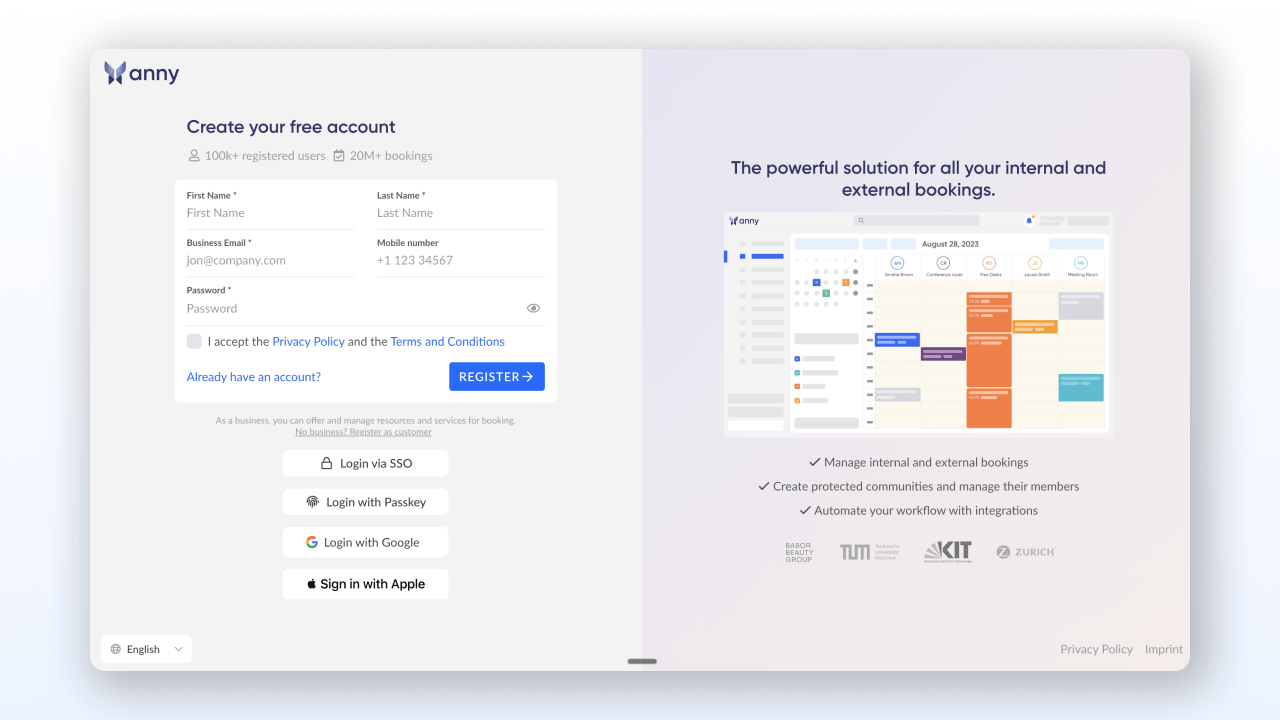
Öffne anny.co und klicke auf Kostenlos starten. Gib deinen Namen, deine E-Mail-Adresse und ein Passwort ein. Nach der Bestätigung per E-Mail landest du direkt im Admin-Bereich.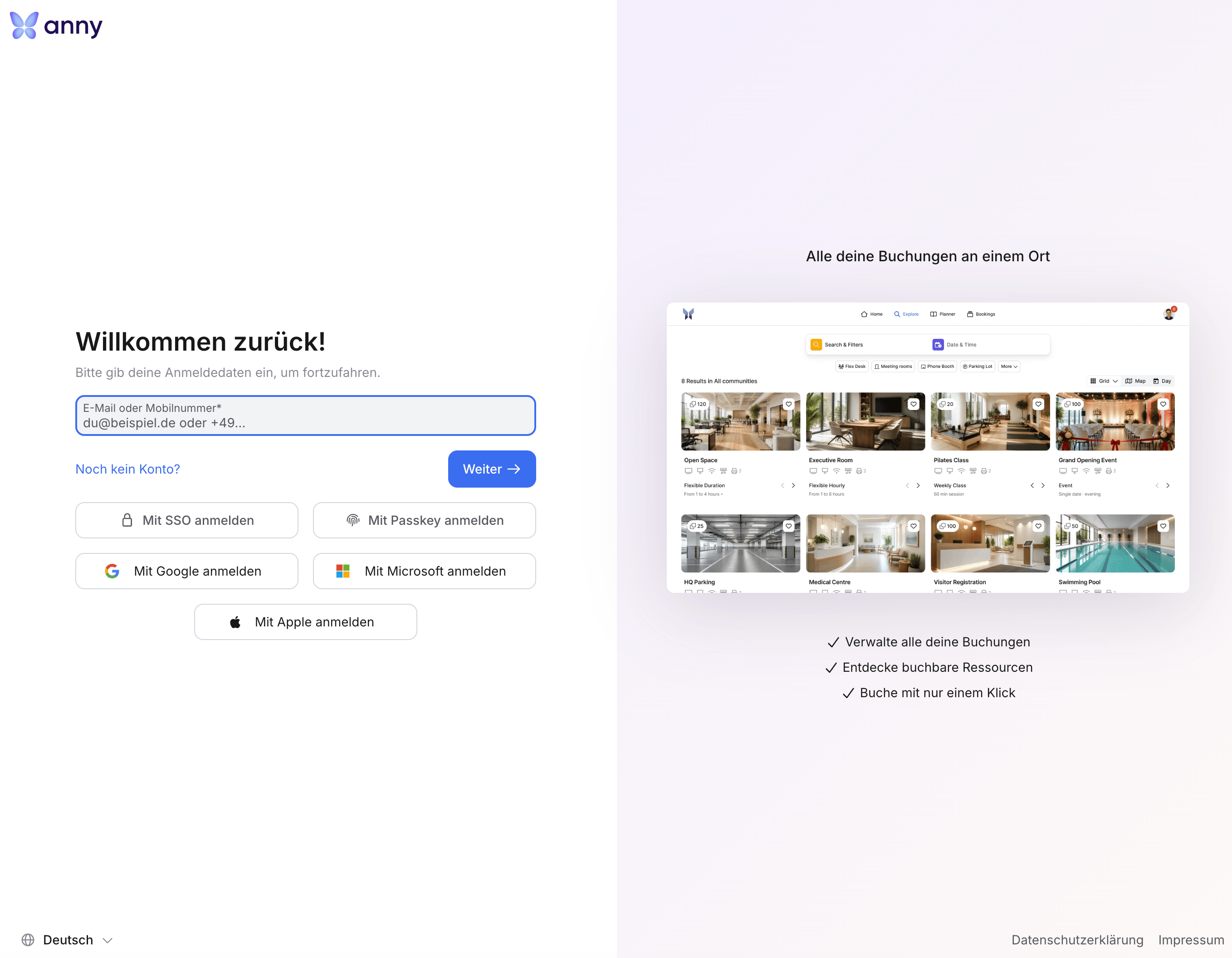
2
Erste Ressource anlegen
Eine Ressource ist alles, was gebucht werden kann: ein Raum, ein Arbeitsplatz, ein Kurs oder eine Person zur Terminvereinbarung.Öffne in der Seitenleiste Katalog → Ressourcen und klicke auf Neu. Vergib einen Namen (z. B. “Meetingraum A”) und speichere. Im Reiter Verfügbarkeit legst du anschließend Zeitpläne fest, also wann die Ressource buchbar ist.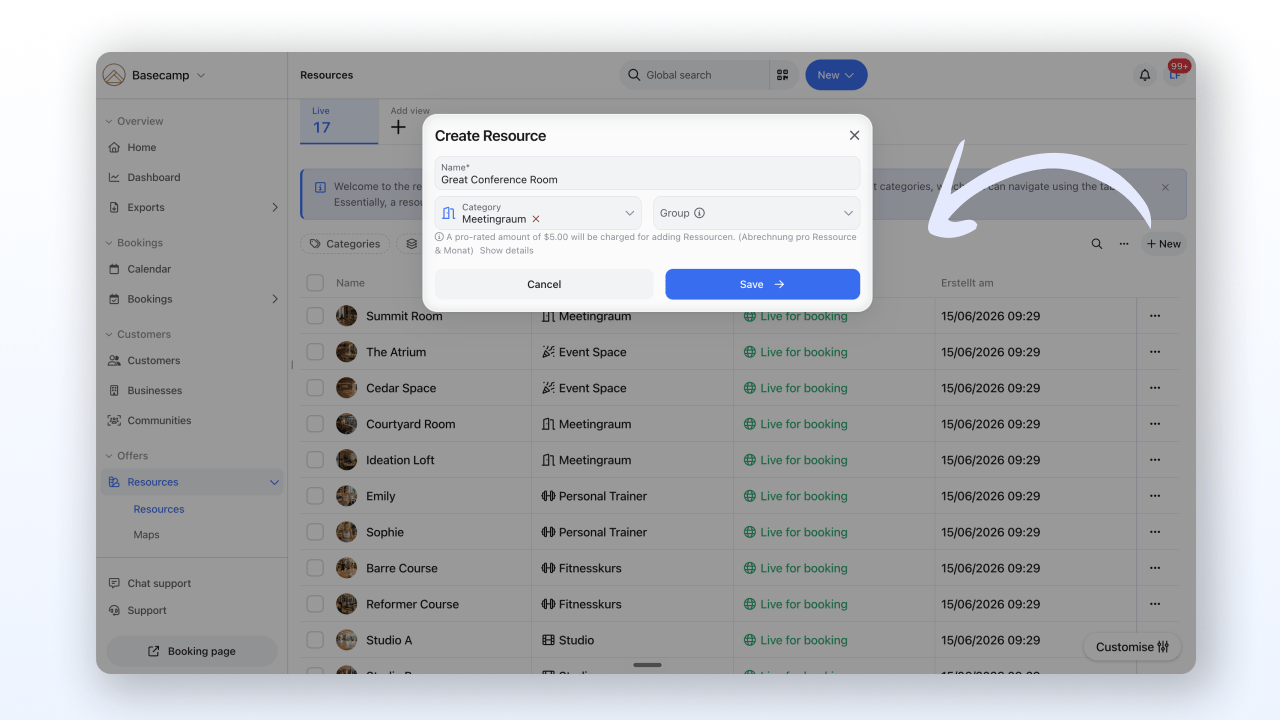
3
Buchungsoption einrichten
Eine Buchungsoption (auch Service genannt) legt fest, WIE deine Ressource gebucht wird: Dauer, Preis, Formulare und Stornierungsbedingungen.Öffne in der Ressource den Reiter Services und klicke auf Neu. Vergib einen Namen (z. B. “Stundenbuchung”) und speichere. Die Buchungsoption öffnet sich anschließend: Lege unter Allgemeine Informationen mindestens die Dauer fest und speichere.Mehr zu allen Einstellungen: Buchungsoption konfigurieren
4
Buchungsseite live schalten
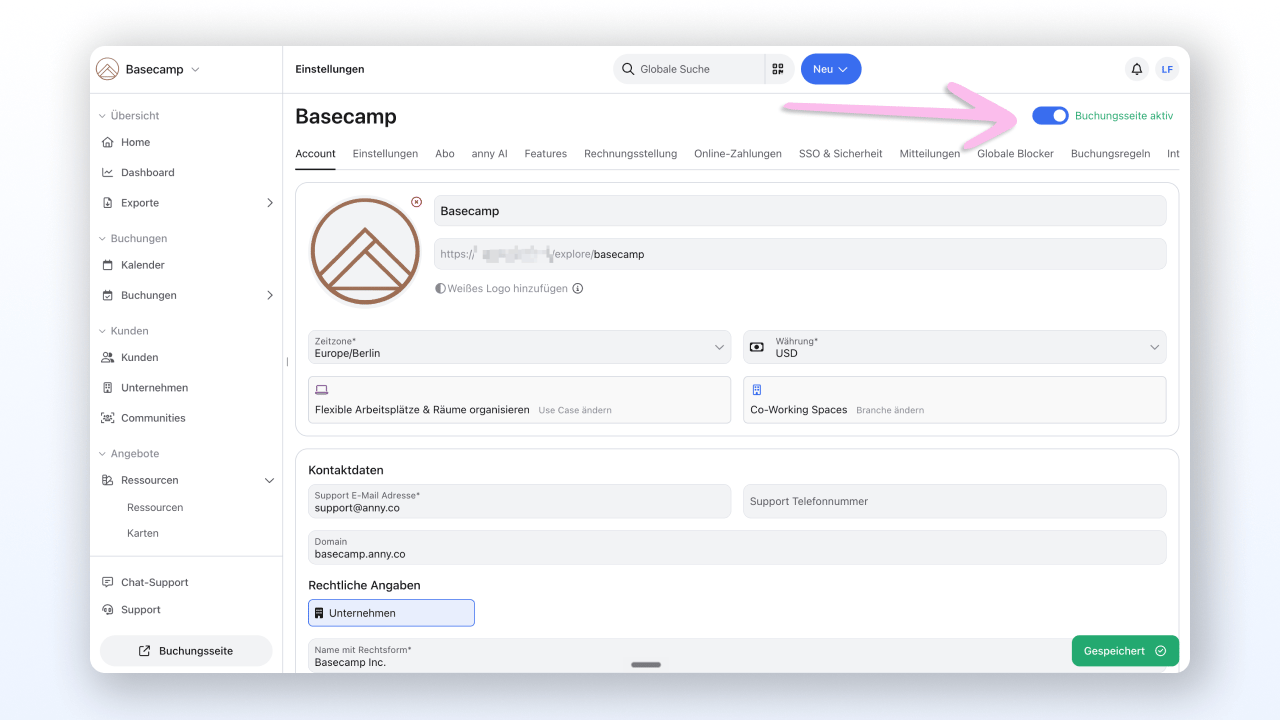
Deine Buchungsseite ist die öffentliche Seite, über die Kund:innen buchen. Klicke im Admin-Bereich unten links in der Seitenleiste auf Buchungsseite live schalten. Du gelangst zu Account → Einstellungen → Allgemein. Aktiviere dort oben rechts im Seitenkopf den Schalter Buchungsseite inaktiv, sodass er Buchungsseite aktiv anzeigt. Der Schalter ist erst verfügbar, wenn deine Account-Informationen vollständig sind (Hinweis Account vervollständigen in der Seitenleiste).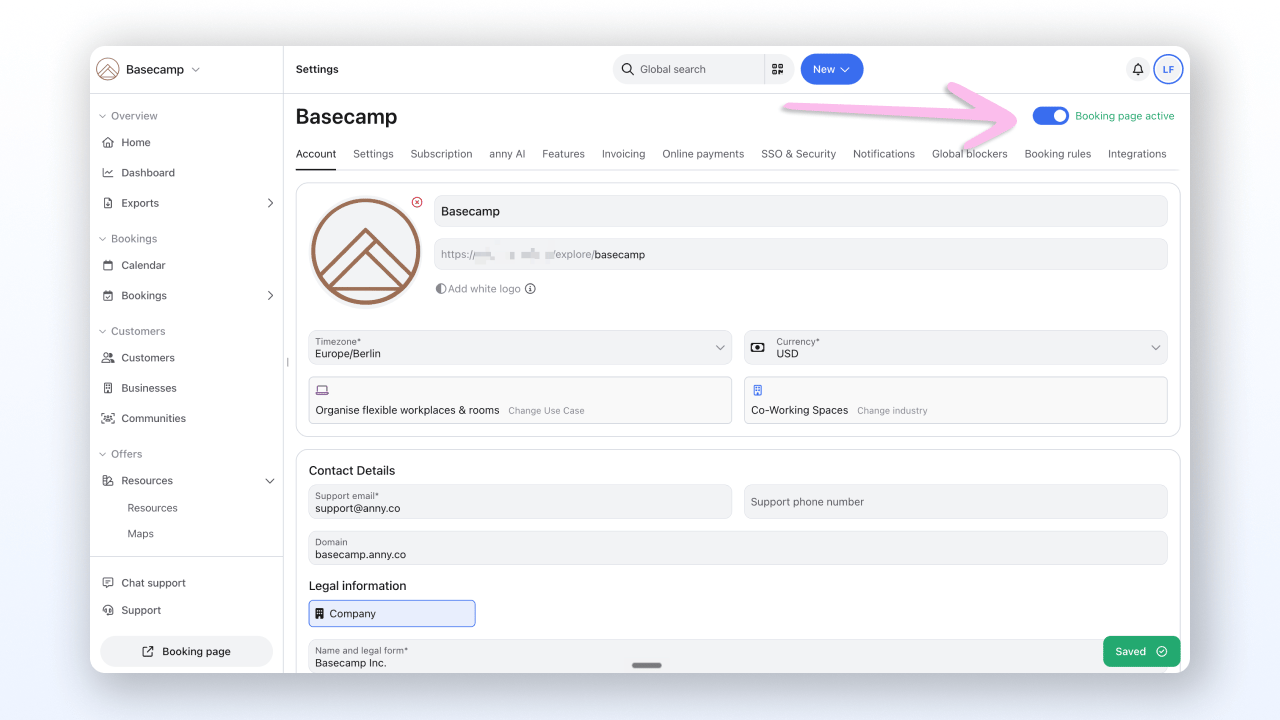
5
Buchungsprozess testen
Wähle die Ressource und Buchungsoption aus und schließe eine Testbuchung ab, genau so, wie es deine Kund:innen tun würden.Kostenpflichtige Buchungsoptionen testen: Erstelle einen Rabattcode mit 100 % Rabatt, damit keine echten Kosten entstehen. Aktiviere dazu die App Rabattcodes unter Account → Apps & Integrationen → anny Apps (Schalter Für deine Organisation aktivieren) und erstelle unter Management → Codes → Rabattcodes einen neuen Code mit 100 % relativem Rabatt für die gewünschte Ressource.
Ergebnis prüfen
Nach Abschluss der Testbuchung erscheint deine Buchung im Admin-Bereich unter Buchungen → Buchungen. Du siehst dort alle Details wie Zeitraum, Ressource und Kundendaten. Im Kalender wird der gebuchte Slot als belegt angezeigt. Damit ist dein Buchungssystem bereit für echte Kund:innen.FAQ
Wie teste ich kostenpflichtige Buchungen, ohne echte Kosten?
Wie teste ich kostenpflichtige Buchungen, ohne echte Kosten?
Erstelle einen Rabattcode mit 100 % Rabatt für die gewünschte Ressource. Alternativ kannst du die Buchung nachträglich ablehnen (nicht stornieren), um den vollständigen Betrag zurückzuerstatten.
Wie lösche ich Testbuchungen aus meinem Account?
Wie lösche ich Testbuchungen aus meinem Account?
Kostenlose Testbuchungen kannst du direkt unter Buchungen löschen, solange keine 2-Wege Kalender-Integration aktiv ist. Kostenpflichtige Testbuchungen kann nur das Customer Success Team entfernen. Melde dich dazu im Chat oder per E-Mail an support@anny.co.
Wie teste ich Abo-Pläne?
Wie teste ich Abo-Pläne?
Erstelle im Admin-Bereich unter Management → Abos ein neues Abo mit 100 % Rabatt für dich selbst. So durchläufst du den kompletten Prozess, ohne dass Kosten entstehen.
Muss ich alle Schritte abschließen, bevor meine Buchungsseite funktioniert?
Muss ich alle Schritte abschließen, bevor meine Buchungsseite funktioniert?
Ja. Du brauchst mindestens eine Ressource mit Verfügbarkeit und eine zugeordnete Buchungsoption, damit Kund:innen einen buchbaren Slot sehen.
Kann ich die Buchungsseite auch auf meiner eigenen Website einbetten?
Kann ich die Buchungsseite auch auf meiner eigenen Website einbetten?
Ja. Neben der eigenständigen anny Buchungsseite kannst du ein Widget direkt in deine Website integrieren. Mehr dazu: Widget einbetten
Troubleshooting
Auf meiner Buchungsseite werden keine buchbaren Termine angezeigt
Auf meiner Buchungsseite werden keine buchbaren Termine angezeigt
Prüfe, ob du für die Ressource einen Zeitplan mit verfügbaren Zeiten hinterlegt hast. Ohne Verfügbarkeit gibt es keine buchbaren Slots. Öffne die Ressource und navigiere zu Verfügbarkeit → Zeitpläne.
Ich kann meine Testbuchung nicht löschen
Ich kann meine Testbuchung nicht löschen
Testbuchungen lassen sich nur löschen, wenn keine 2-Wege Kalender-Integration (z. B. Outlook oder Google Workspace) aktiv ist. Wende dich an support@anny.co.
Die Buchungsseite zeigt 'nicht live'
Die Buchungsseite zeigt 'nicht live'
Gehe zu Account → Einstellungen und prüfe, ob der Schalter oben rechts im Seitenkopf Buchungsseite aktiv anzeigt. Stelle außerdem sicher, dass mindestens eine Ressource mit einer Buchungsoption existiert und die Ressource den Status Live zur Buchung hat.