

- festlegen, zu welchen Ereignissen du selbst benachrichtigt wirst
- pro Ereignis wählen, ob du per E-Mail, In-App oder Push benachrichtigt wirst
- die Benachrichtigungen auf bestimmte Ressourcen oder Abo-Pläne eingrenzen
- als Super Admin dieselben Einstellungen für andere Admins setzen
Typische Anwendungsfälle
Wie Admin-Benachrichtigungen funktionieren
Die Einstellungen hängen an der einzelnen Person in der Organisation, nicht am Account insgesamt. Zwei Wege führen auf dieselben Einstellungen:- Dein Profil: Unter Profil & Benachrichtigungen änderst du im Abschnitt Benachrichtigungen nur deine eigenen Einstellungen.
- Nutzerverwaltung: Als Super Admin öffnest du über die drei Punkte Benachrichtigungen verwalten und stellst die Werte für eine andere Person ein. Hier gibt es zusätzlich Alle Benachrichtigungen.
Eigene Benachrichtigungen einstellen
1
Profil öffnen
Klicke oben rechts auf deinen Avatar und wähle Profil & Benachrichtigungen. Scrolle zum Abschnitt Benachrichtigungen.
2
Kategorien und Kanäle wählen
Gehe die Abschnitte durch und setze oder entferne die Häkchen für E-Mail, In-App und Push. Unter Relevante Ressourcen wählst du bei Bedarf einzelne Ressourcen. Ist die App Abos und Mitgliedschaften aktiv, erscheint zusätzlich der Abschnitt Abos mit der Auswahl Abo-Pläne.
3
Browser-Benachrichtigungen aktivieren (optional)
Push-Benachrichtigungen erreichen dich in der anny App. Damit sie auch in deinem Browser ankommen, klicke auf Browser-Benachrichtigungen aktivieren.
Benachrichtigungen anderer Admins einstellen
Das Menü Benachrichtigungen verwalten siehst du, wenn du die Organisation bearbeiten darfst. Bei den Standardrollen hat das die Rolle Super Admin. Andere Admins stellen nur ihr eigenes Profil ein.1
Nutzerverwaltung öffnen
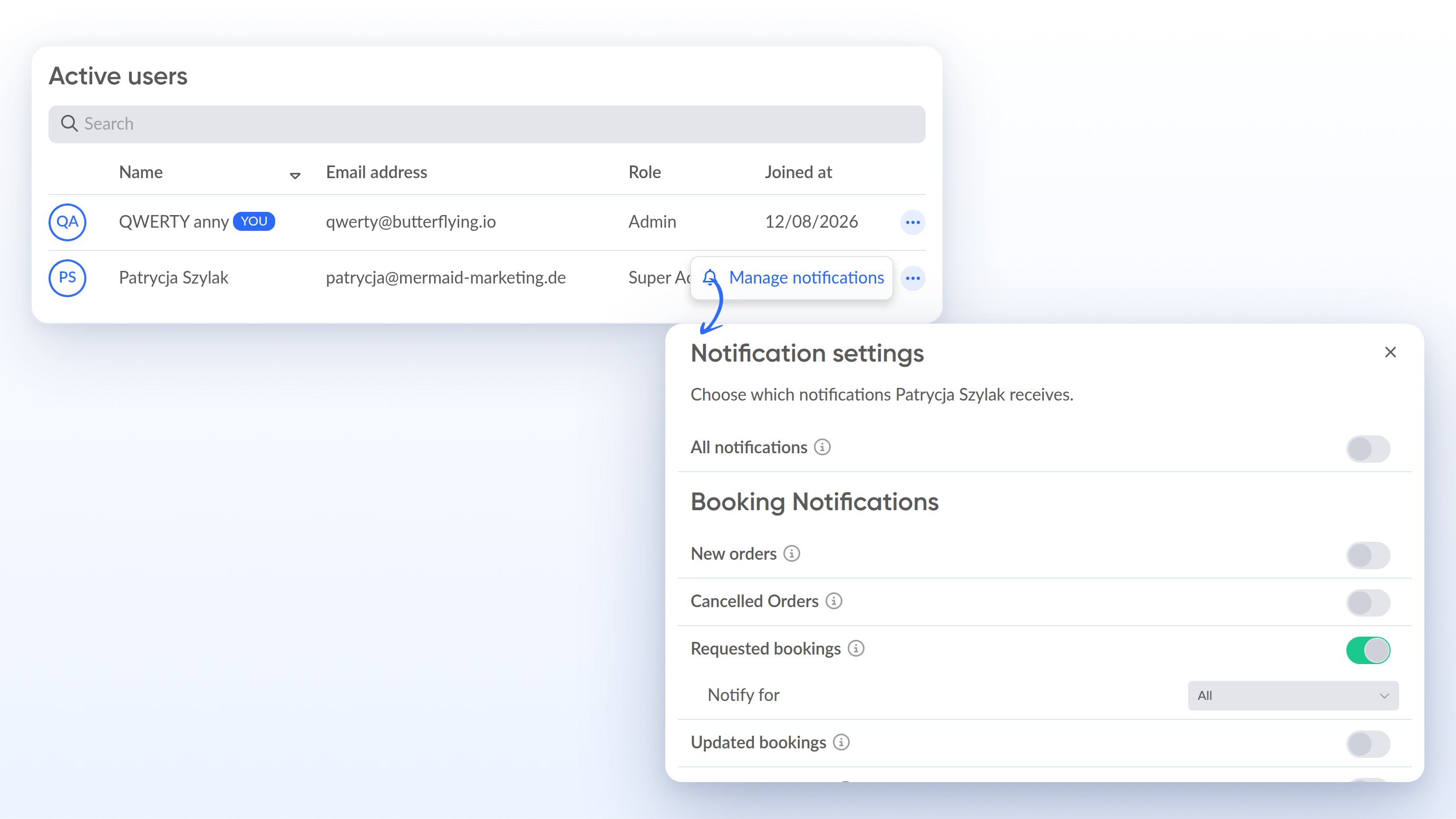
Öffne in der Seitenleiste Account → Admin-Nutzer. Du landest auf der Admin Nutzerverwaltung bei Aktive Nutzer.
2
Menü der Person öffnen
Klicke in der Zeile des gewünschten Admins auf die drei Punkte und wähle Benachrichtigungen verwalten.
3
Einstellungen setzen
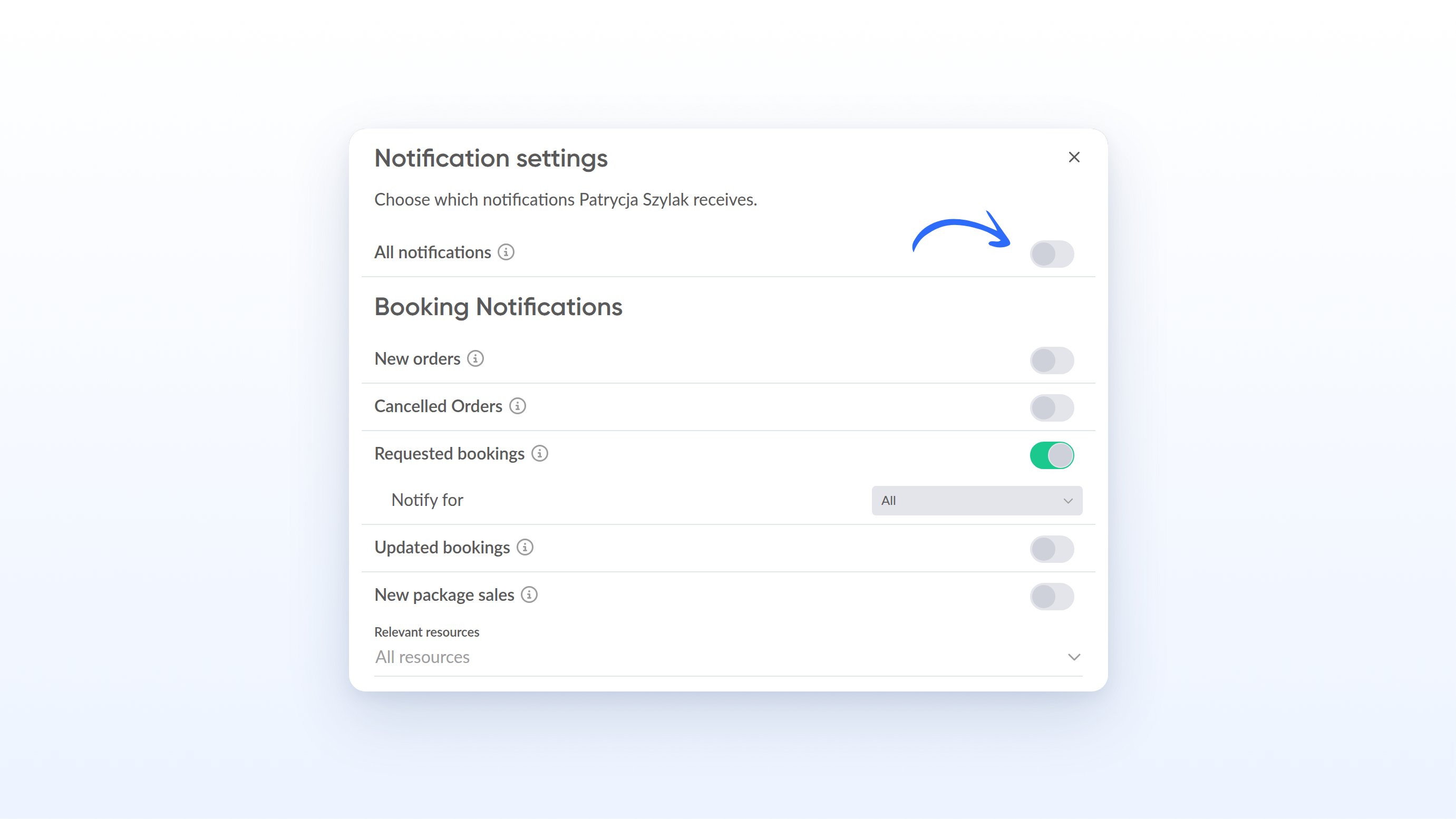
Im Dialog Benachrichtigungseinstellungen siehst du, welche Benachrichtigungen diese Person erhält. Mit Alle Benachrichtigungen schaltest du alle sichtbaren Kategorien auf allen Kanälen auf einmal um. Danach kannst du einzelne Häkchen und Relevante Ressourcen anpassen.
4
Dialog schließen
Jede Änderung wird sofort gespeichert. Klicke auf Schließen, wenn du fertig bist.
Einstellungen und Optionen
Die Einstellungen im Dialog entsprechen denen unter Profil & Benachrichtigungen. Zusätzlich gibt es im Dialog Alle Benachrichtigungen.
Einschränkungen
- Benachrichtigungen verwalten erscheint nur mit dem Recht, die Organisation zu bearbeiten. Die Standardrolle Admin hat das nicht.
- Du kannst keine Admins einer anderen Organisation bearbeiten.
- Alle Benachrichtigungen gibt es nur im Dialog für andere Nutzer, nicht unter Profil & Benachrichtigungen.
- Der Abschnitt Abos fehlt, wenn die App Abos und Mitgliedschaften nicht aktiv ist. Der Abschnitt KI fehlt ohne anny AI Agents.
- Die Frist Benachrichtigen für gilt nur für die vier Buchungs-Kategorien oben, nicht für Paketverkäufe, Abos, Termine, Zahlungen, Integrationen, Aktivität oder KI.
- Diese Einstellungen steuern Benachrichtigungen an Admins. Zusätzliche Texte in Kund:innen-Mails liegen unter Mitteilungen konfigurieren. SMS, WhatsApp und Telegram liegen unter Mobile Benachrichtigungen.
FAQ
Kann ich die Benachrichtigungen anderer Admins ändern?
Kann ich die Benachrichtigungen anderer Admins ändern?
Ja, wenn du die Organisation bearbeiten darfst (Standardrolle Super Admin). Öffne Account → Admin-Nutzer, klicke auf die drei Punkte in der Zeile der Person und wähle Benachrichtigungen verwalten.
Warum sehe ich Alle Benachrichtigungen nicht in meinem Profil?
Warum sehe ich Alle Benachrichtigungen nicht in meinem Profil?
Der Master-Toggle existiert nur im Dialog Benachrichtigungseinstellungen, wenn du die Einstellungen einer anderen Person bearbeitest. Für dich selbst schaltest du die Kategorien einzeln oder abschnittsweise mit Alle aktivieren unter Profil & Benachrichtigungen.
Was passiert, wenn Relevante Ressourcen auf Alle Ressourcen steht?
Was passiert, wenn Relevante Ressourcen auf Alle Ressourcen steht?
Dann gilt keine Einschränkung. Du erhältst die aktivierten Buchungsbenachrichtigungen für alle Ressourcen der Organisation.
Ist das dasselbe wie die Mitteilungen in den Account-Einstellungen?
Ist das dasselbe wie die Mitteilungen in den Account-Einstellungen?
Nein. Hier entscheidest du, welche Benachrichtigungen Admins bekommen. Unter Account → Einstellungen → Allgemein im Abschnitt Shop-Einstellungen hinterlegst du zusätzliche Texte in den E-Mails an Kund:innen. Siehe Mitteilungen konfigurieren.
Bekommt die andere Person eine Info, dass ich ihre Einstellungen geändert habe?
Bekommt die andere Person eine Info, dass ich ihre Einstellungen geändert habe?
Nein. Die Person sieht die neuen Werte in ihrem Profil, erhält dazu aber keine gesonderte Nachricht.
Troubleshooting
Ich sehe Benachrichtigungen verwalten in den drei Punkten nicht
Ich sehe Benachrichtigungen verwalten in den drei Punkten nicht
Dir fehlt das Recht, die Organisation zu bearbeiten. Die Standardrolle Admin hat es nicht, Super Admin schon. Stelle in diesem Fall nur dein eigenes Profil unter Profil & Benachrichtigungen ein oder bitte eine Person mit Super Admin.
Der Abschnitt Abos fehlt
Der Abschnitt Abos fehlt
Der Abschnitt erscheint nur, wenn die App Abos und Mitgliedschaften in deinem Account aktiv ist (Account → Apps & Integrationen → anny Apps). Ohne diese App gibt es keine Abo-Kategorien und keine Auswahl Abo-Pläne.
Ich bekomme keine Push-Benachrichtigungen im Browser
Ich bekomme keine Push-Benachrichtigungen im Browser
Prüfe, ob bei der Kategorie der Kanal Push angehakt ist, und klicke unter Profil & Benachrichtigungen auf Browser-Benachrichtigungen aktivieren. Erscheint der Hinweis, dass Browser-Benachrichtigungen blockiert sind, erlaube sie in den Einstellungen deines Browsers.