> ## Documentation Index
> Fetch the complete documentation index at: https://docs.anny.co/llms.txt
> Use this file to discover all available pages before exploring further.
# Die anny Buchungsseite in WordPress einbetten
> Mit dem Plugin anny bookings fügst du Buchungsseiten, Kalender, Karten und Buttons als Blöcke in WordPress ein – ohne HTML.
Mit dem Plugin [anny bookings](https://wordpress.org/plugins/anny-bookings/) bettest du deine Buchungsseite als ganz normalen Block in WordPress ein. Du kopierst keinen HTML-Code mehr: Du verbindest deine Website einmal mit anny und wählst danach in jedem Block aus, was er zeigen soll.
Du brauchst WordPress 6.5 oder neuer, PHP 8.1 oder neuer, Administrationsrechte in WordPress und eine anny Organisation. Für anny genügt der kostenlose Tarif.
## Plugin installieren
Gehe in WordPress auf **Plugins** > **Installieren** und suche nach `anny bookings`.
Klicke auf **Jetzt installieren** und danach auf **Aktivieren**. In der linken Seitenleiste erscheint der neue Menüpunkt **anny**.
## Website mit anny verbinden
Die Verbindung läuft über deinen anny Login. Du hinterlegst keine Schlüssel oder Passwörter in WordPress.
Öffne **anny** > **Verbindung** und wähle unter **Datenregion** die Region, in der deine Organisation liegt: `anny.co` oder `anny.eu`. Im Zweifel ist es die Adresse, über die du dich bei anny anmeldest.
Klicke auf **Mit anny verbinden**. Du landest auf der Anmeldeseite von anny und bestätigst dort den Zugriff.
Zurück in WordPress wählst du unter **Organisation** die Organisation aus, deren Ressourcen und Services du einbetten möchtest, und speicherst.
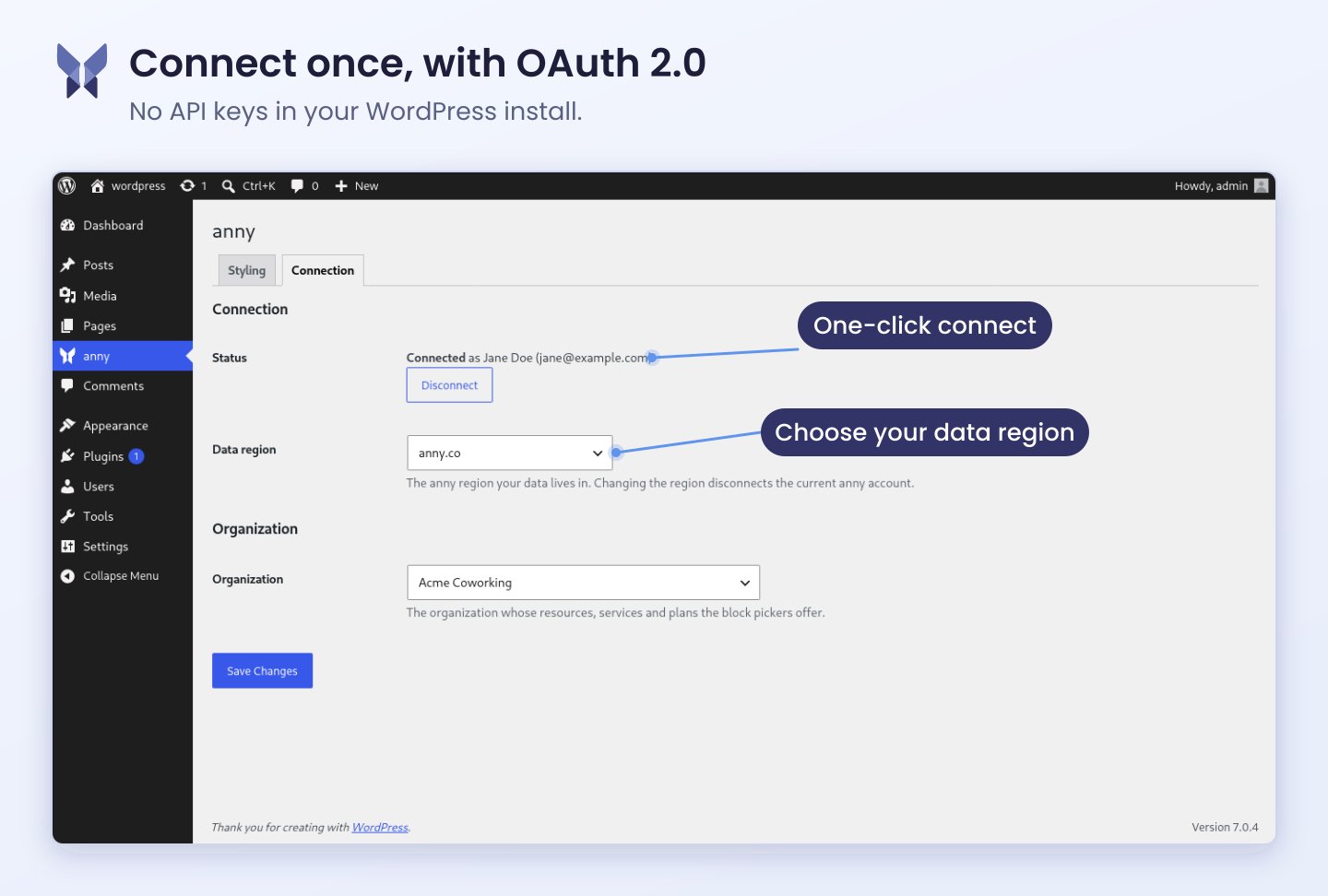 Über **Verbindung trennen** entziehst du WordPress den Zugriff jederzeit wieder. Die Blöcke auf deinen Seiten bleiben erhalten.
## Block einfügen
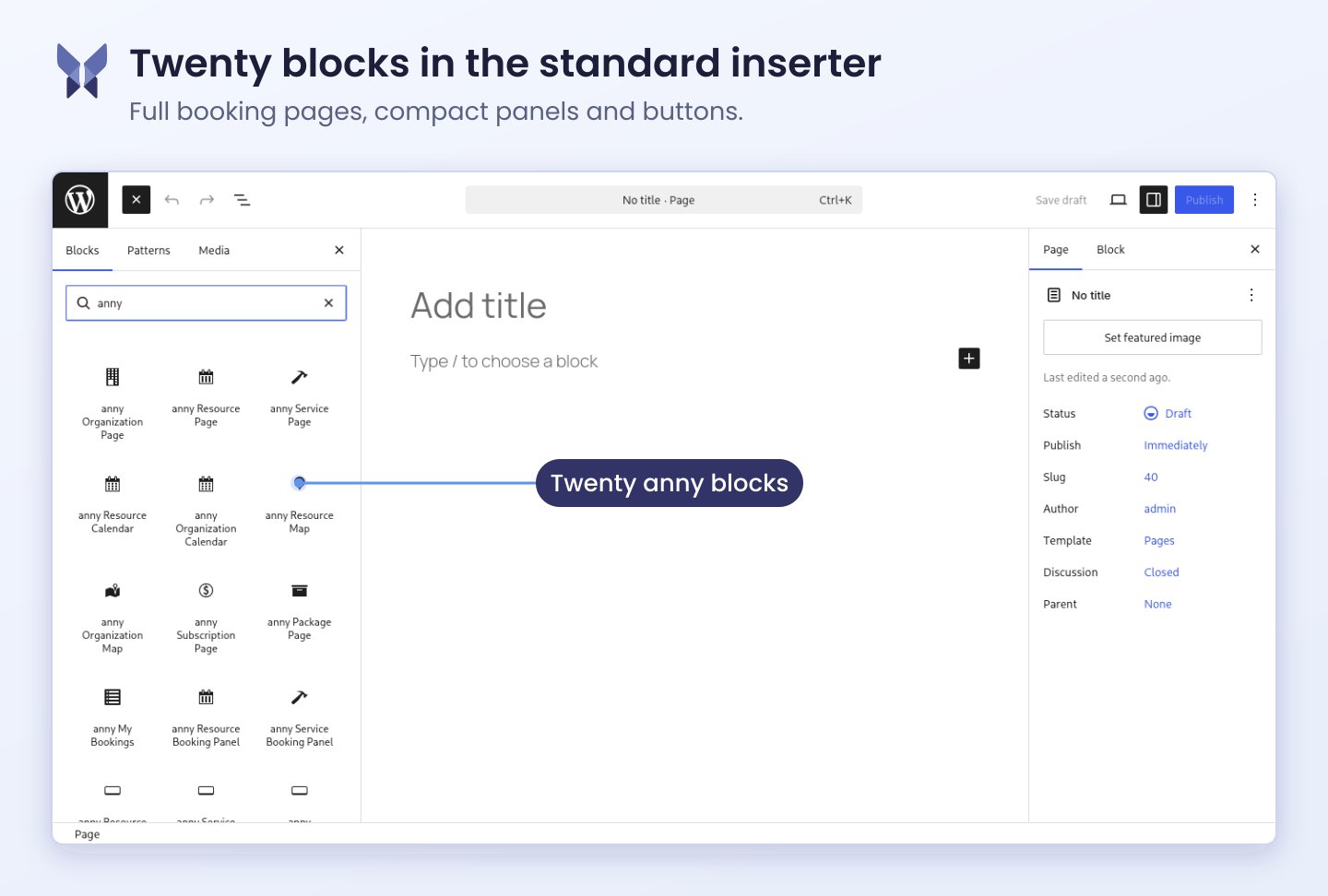
Öffne eine Seite im Editor, klicke auf das **Plus** und suche nach `anny`. Alle Blöcke liegen in der Kategorie **anny**.
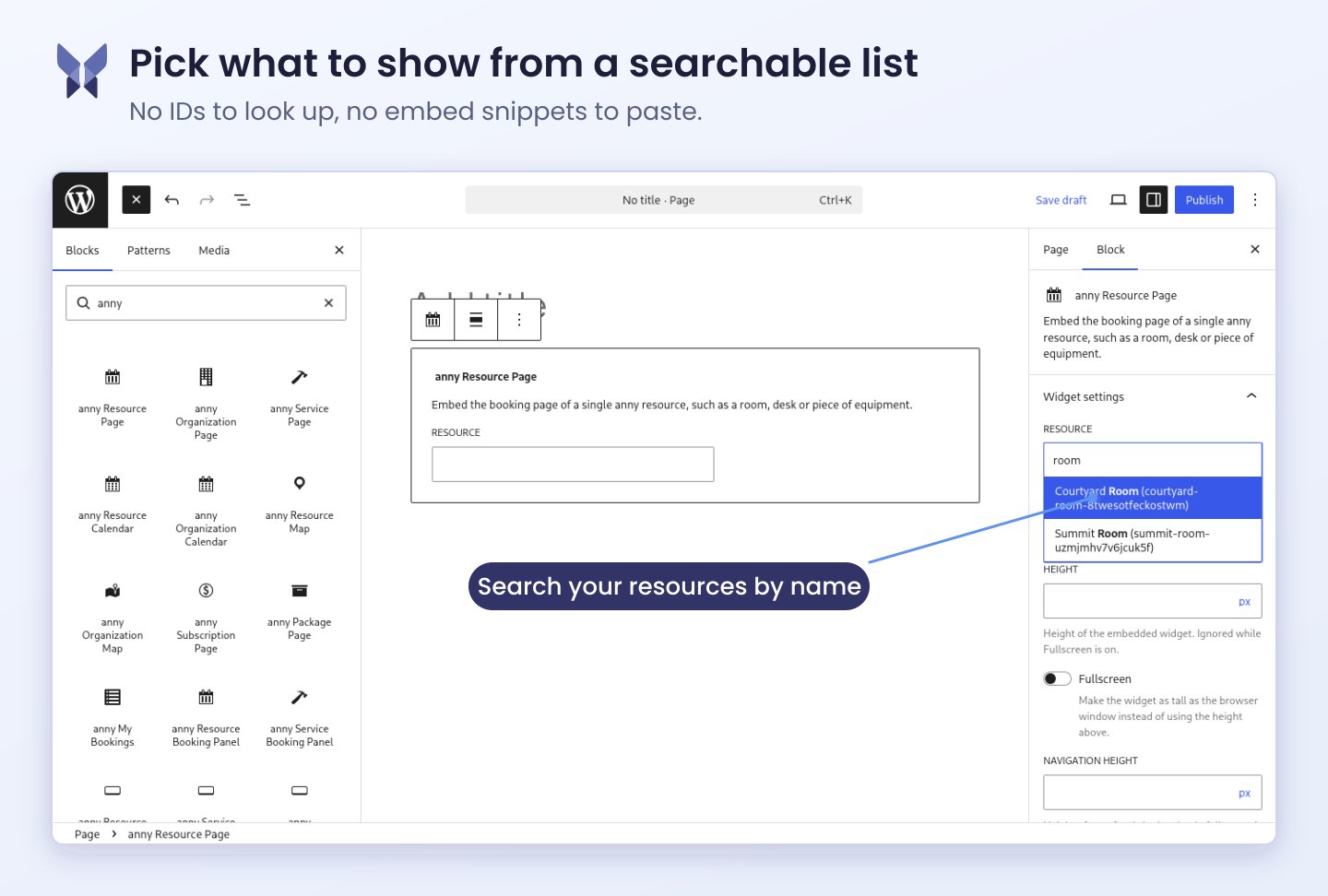
Wähle im Block aus der Liste aus, was gebucht werden soll. Die Liste kommt direkt aus deiner Organisation – du musst keine Namen oder Kürzel abtippen.
Über **Verbindung trennen** entziehst du WordPress den Zugriff jederzeit wieder. Die Blöcke auf deinen Seiten bleiben erhalten.
## Block einfügen
Öffne eine Seite im Editor, klicke auf das **Plus** und suche nach `anny`. Alle Blöcke liegen in der Kategorie **anny**.
Wähle im Block aus der Liste aus, was gebucht werden soll. Die Liste kommt direkt aus deiner Organisation – du musst keine Namen oder Kürzel abtippen.
 Im Block suchst du danach nach dem Namen deiner Ressource – Kürzel oder IDs musst du nirgends nachschlagen.
Externe Zahlungen (zum Beispiel PayPal oder iDEAL) öffnen im eingebetteten Checkout ein eigenes Fenster, damit WordPress nicht verlassen wird. Mehr dazu unter [Einbettung für Fortgeschrittene](/widget-embed-advanced#externe-zahlung-im-eingebetteten-checkout).

Externe Zahlungen (zum Beispiel PayPal oder iDEAL) öffnen im eingebetteten Checkout ein eigenes Fenster, damit WordPress nicht verlassen wird. Mehr dazu unter [Einbettung für Fortgeschrittene](/widget-embed-advanced#externe-zahlung-im-eingebetteten-checkout).